%LocalAppData%\qBittorrent\BT_backup
GeezerVisonThe World Wide Web, restored to 800 pixels of glory. |
| Home|About|Gaming cabinet|Archives|How it works|Starter sites |
GeezerVison is showing shawphy.com — 走走停停看看 – 关注HTML,CSS,JavaScript,jQuery等前端开发 装了个debian但没装桌面,进去乱码,就用ssh访问,默认NAT情况下只需要在虚拟机设置,网络,高级,端口转发里添加22端口就行了,就可以直接通过127.0.0.1:22进去了 ref: https://www.v2ex.com/t/647598 ps4wakeon 987 以前从来没弄过AdSense,也没收过款,之前由于疫情也一直没去弄。好不容易到了100美元了,就开始捣腾怎么收款的问题。最初是按照网上教程,用了西联汇款。结果跑了邮政中行建行浦发全都不能收,他们只能解付个人对个人的西联收款,公司对个人的没法操作,哪怕我准备了再齐全材料都没用。网上看了一圈也都是类似的问题。银行的人建议我改用电汇。 然后就改电汇了,随便选了一家建行。没几天银行短信来了,说有个电汇预到账,看金额是被收了5刀手续费。又过了一天开户行打电话过来了,叫我去银行入账。我就带着在线许可协议,三个月流水以及电汇账单过去了。 银行的工作人员一顿捣鼓,就入账了。期间聊了聊,说是谷歌对国内汇款数量超过限制了,所以每笔都要银行柜台审核后才能入账。不然我这种100刀的小额度是直接可以入账的。下次再收汇的话也一样要到柜台来提交材料。也不知道是谷歌对建行汇款超限了,还是超了全国银行的一个限额。如果是前者的话,下次考虑去小点的银行试试。 本来网上说还要一个敲章的合同,我是小客户,通过各种渠道实在是联系不到谷歌中国,又不想去他们办公室堵门,所以也就是去试试的,成了也好,为了这100刀也是操碎了心。过几个月再看看下次收汇如何把。 网上PS直播有很多文章,但大多需要编译和修改路由表。实际上PS4直播的时候,不一定需要自己编译NGINX,直接改HOSTS也不是不可以。本文就是用了这种方式,相对优雅,当然只是相对而已。 警告,本文并非0基础教程,需要相当多的Linux操作经验,慎入。 0.准备工作
1.安装NGINX+RTMP模块现代的Debian/Ubuntu等系统都已经自带了RTMP模块了,所以直接apt-get安装就行了。 2.配置NGINX先搞定xsl文件 然后编辑nginx配置文件,在http之前添加rtmp,在http内部添加一个server。如果有 include /etc/nginx/sites-enabled/*;,就在这行前面加个# 井号注释掉。最终看起来文件是这样的。 编辑完之后,就重启nginx试试,如果没任何提示就说明成功了。 3.配置路由器现在twitch有很多服务器, 根据这份列表,把里边的前三个推荐的加入到路由器里。如果你是用了openwrt,启用了dnsmasq的话,可以直接在 网络-DHCP/DNS 菜单下添加。我直接下了猛药,所有服务器都劫持了。设置了一个额外的HOSTS文件,文件内容如下: 其中,192.168.11.221是我Linux服务器的地址,你可以在Linux系统的终端下输入 ip addr 来找到你的ip 保存后openwrt会自动重启一下dnsmasq服务,这就算完成了。 4.PS4上开始直播PS4上点击share按键,就可以开始直播了。注意这里有个坑,有可能连不上twitch服务器,这时候需要路由器自带梯子。这里不再具体介绍方法。 5.拿到数据流访问 http://192.168.11.221/ 也就是Linux主机的ip,默认就可以看到是 然后进obs,把这个作为媒体源添加进来,就可以直播了。 6.参考Ubuntu 16.04简易安装Nginx-rtmp-module 7.后记想整理下手里的照片,懒得装管理软件了,只想简单的按日期整理。心想这种脚本应该是满大街的了,结果简单搜了下居然没搜到windows下顺手的,索性自己写了一个。 用法是,把下面代码保存成 .js 文件,放到要处理的文件夹下运行即可。可处理 jpg和nef文件。 注1:之所以没有使用文件创建日期,是因我一旦照片经过复制后,文件创建日期就变成了复制的时间了。但就算复制后,文件修改时间还是之前照片的拍摄时间,所以才用了文件最后修改时间。 注2:修改第3行可以变更待处理照片的地址。比如改成 注3:修改第11行可变更目标地址。比如改成
HTML5种的meter元素非常有用,然而默认样式总是跟不上时代的步伐,所以琢磨了一下自定义样式的方式,仅适用于webkit内核的浏览器。Chrome 26 测试通过。分享给大家。颜色取自 Bootstrap Button。
一个不痛不痒的问题,就是在bitbucket上提交代码到代码仓库,总是不会在我的用户名上显示出链接来,简单搜索一下,没找到中文的信息,搜英文的,倒是很快找到这个 issue : https://bitbucket.org/site/master/issue/3394/user-aliasing-commit-user-not-showing-up 原来很简单,他必须要在用户名里设置邮件才可以,
即可 网上关于Node.js的介绍已经铺天盖地了,但我就没找到一个简单的web服务器给我做测试用。 用起来很简单: 就这三步之后,整个目录下的文件都可以通过 http://127.0.0.1:8080/ 来访问了,测试用起来非常方便。 其他系统下也如法炮制,官网上也有下载mac和linux的版本。
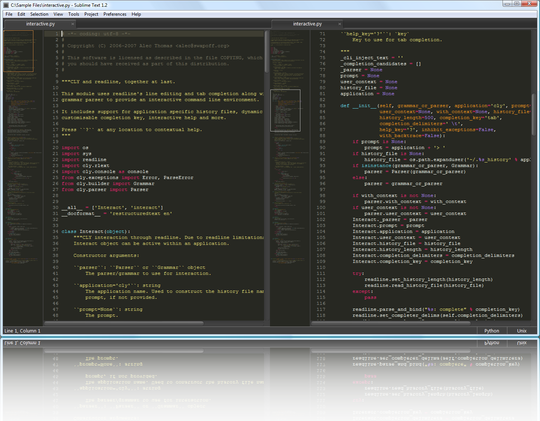
最近试用了一款新的编辑器 Sublime Text 2,跨平台,据说他是仿TextMate的,没用过TextMate,不知道后者有多厉害。然而 Sublime Text 2 我一用就爱上他了。
一开始是由于他的迷你地图模式而吸引我的注意力的,这个迷你地图可以概览整个文件。实现快速跳转。这个是个亮点,在其他编辑器中都没有见过此类功能。然而试用了之后我很快发现,迷你地图功能可能未必好用,但真正让我觉得舒服的是,他的zencoding支持的非常完美,直接有实时预览功能。 此外他的窗口分组、项目管理、扩展工具、代码折叠方面都非常不错。他还直接支持vim模式呢! 总之这个编辑器非常适合我这样喜欢vim的快捷键,又不喜欢vim复杂的配置的人。轻松上手功能强大。 目前他唯一的缺点是,无法打开gb2312之类的东亚编码,打开都会乱码。但是打开utf-8编码的文件毫无问题,可以正常显示和输入中文。 ========= 如果你也心动了,可以点下面的地址来下载最新版。Sublime Text 2是收费软件,售价$59,但可以无限期试用,仅仅会偶尔在保存文件时弹出提示框而已,编码过程中不会出现任何干扰。 beta版: dev版: 另外建议依次拜读 Lucifr 的三篇博客 |
| You are visitor 01402792 — GeezerVison does not store the pages you look up. Best viewed with Netscape Navigator 4.7 or Internet Explorer 6 at 800×600. No cookies required. |