GeezerVisonThe World Wide Web, restored to 800 pixels of glory. | |||||||||||||||||||||||||||||||||||||||||||||||||||
| Home|About|Gaming cabinet|Archives|How it works|Starter sites | |||||||||||||||||||||||||||||||||||||||||||||||||||
GeezerVison is showing coding.stormzhang.ai — Codex Worktrees 并行隔离指南 | AI 编程指南 25 · Worktrees 并行隔离:让几个 Codex 各干各的,互不打架
说个我今年三月干的蠢事。 那天我图省事,在 Codex 桌面 App 里连开两个 Local(本地)线程改同一个仓库,一个让它重构数据层、一个让它顺手改路由。我心里美滋滋:这不双开双倍效率嘛。结果两个线程都动了同一个 后来我才老老实实把那个本该用的东西用上——Worktree。同一个项目要并行,一律开 Worktree,每个线程拿一份隔离的代码副本,从那以后再没出过「互相覆盖」这种破事。 第 07 篇讲桌面 App 时我已经把 Worktree 提过一下——它是新线程时三个模式(Local / Worktree / Cloud)里的一个,配 Handoff 在前后台之间搬(其中 Cloud(云端)模式本篇不展开,单独放在〔10 云端任务〕讲)。这一篇咱们往下挖:它底层到底怎么隔离的、为什么有「分支只能在一处检出」这条铁规、Handoff 两个方向怎么走、副本攒多了怎么清。 这些坑,不讲清楚迟早自己踩。 看完这一篇,你会拿到:
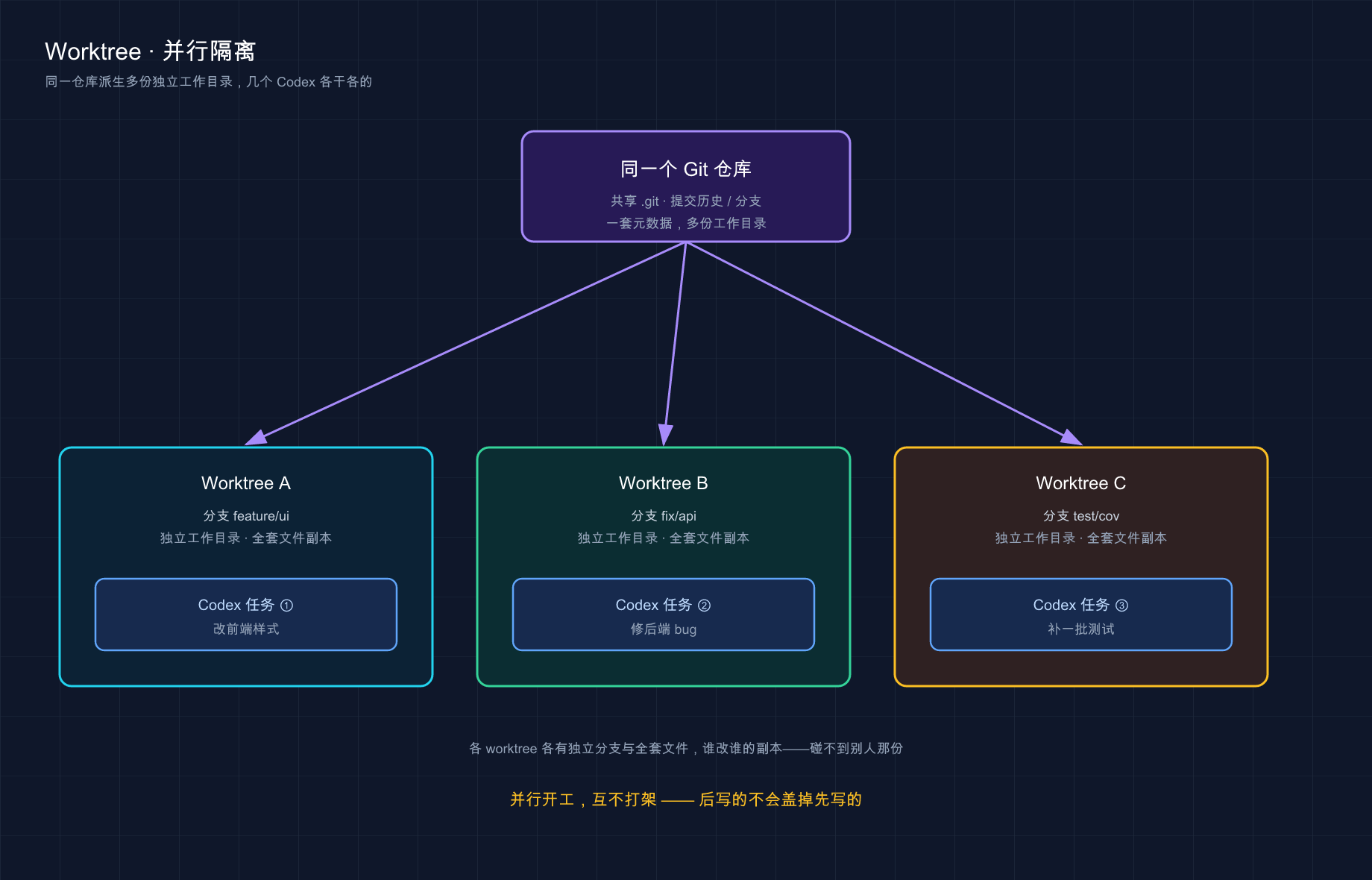
01 先想清楚:Worktree 到底解决什么问题 先给结论:Worktree 解决的是「同一个仓库里,几件互不相干的活想同时干,又不想互相覆盖」。它成立的前提只有一条——别让这几件活在同一份文件上抢笔。 回想前面那些篇,咱们基本都在「一个线程」里折腾:开一个任务,给指令,它一步步干完。这模式九成的活够用。但有两种时候你会嫌它憋屈。 一是几件活天然能拆开、互不依赖。 比如「改前端样式」「修后端一个 bug」「补一批测试」,八竿子打不着,却被逼着排队——改完前端才轮到后端。明明能同时干。 二是你想试个新点子,又不敢碰手头没收尾的活。 当前工作区还一堆没提交的改动,你又突然想验证另一个思路,直接在原地动手,万一搞砸了,连带把没收尾的东西也弄乱了。 这时候你可能想:那我多开几个线程不就行了?——坑就埋在这儿。 多开线程,如果都是 Local 模式、都指着同一个项目目录,那就是开头我干的那件蠢事:几个 Codex 在同一份文件上同时改,后写的盖前写的。 类比:医院的会诊单。 一个病人的病历本只有一份原件,三个科室的医生要同时给意见,全挤在那一本上写,笔迹必然打架、还会互相涂掉。规矩的做法是——给每个医生发一份病历的副本去写,各写各的,最后再汇总进原件。Worktree 干的就是这事:它从同一套仓库历史里,给你拉出几份独立的工作目录,各有各的全套文件,但共享同一个 官方把这个值钱的点说得很直白:
落到你会遇到的真实场景,该上 Worktree 的活长这样:
上图:同一 Git 仓库派生三份独立 worktree,三个 Codex 任务各占一份、互不覆盖。 02 在桌面 App 里建一个 Worktree 线程 知道为什么用之后,来看怎么建。全程在桌面 App 里点几下,没有命令要敲。
四步建出来 第一步:新线程,模式选 Worktree。 在新线程的输入框下方,把模式从默认的 Local 切到 Worktree。(顺手可以挑一个 local environment 跑 setup 脚本,第 05 节专讲。) 第二步:选「从哪个分支起」。 输入框下面会让你挑这个 worktree 基于哪个分支创建——可以是 第三步:提交你的指令。 发出任务,Codex 就基于你选的分支创建一个 git worktree 并在里头开工。 第四步:干完决定去哪。 收尾时你有两条路——要么就待在这个 worktree 上接着干(提交、推送、开 PR),要么 Handoff 把这个线程交接回 Local(第 04 节)。 一个反直觉但关键的事实:worktree 默认处在 detached HEAD 这是新手最容易懵的点,得专门拎出来说。 Codex 建出来的 worktree,默认不在任何分支上,而是处在一种叫 detached HEAD(游离头指针) 的状态——你可以理解成「它直接指着某个具体提交,而不是指着一个分支名」。官方原话:
为什么这么设计?官方说得很实在:这样 Codex 就能一口气建好几个 worktree,而不会污染你的分支列表。你的 那如果我就想把这份改动变成一个正经分支呢?——线程头部有个 Create branch here(在此创建分支) 按钮,点一下,当前 worktree 就转成一个分支,之后你才能在它上面提交、推送、开 PR。
03 最该吃透的一条铁规:同一分支不能在两处同时检出 这一节短,但比前面都关键——栽过这个跟头的人不少,我也栽过。 先把规矩立死。Git 有一条硬规矩:一个分支,同一时间只能在一个工作树里被检出。 你在某个 worktree 上检出了 类比:图书馆的同一本书。 一本书只有一个实体,A 借走了,B 就借不到同一本——不是图书馆小气,是这本书的「当前在谁手上」这个状态,同一时刻只能有一个确定答案。git 的分支也一样:一个分支名( 撞上这条会怎样?假设 Codex 在某个 worktree 上跑完活,你用 Create branch here 建了个 意思就是:这分支已经被那个 worktree 占着了,本地这边检不了。 那怎么办?正解不是硬怼,是用 Handoff。 官方给的两条路:
04 Handoff:把线程在 Local 和 Worktree 之间双向搬 上一节反复提到 Handoff,这节讲透。它是 Codex 处理「同一分支不能两头检出」这个麻烦的官方正解,也是 worktree 工作流里你会天天用的动作。 先理解一个心智模型:Local 是前台,Worktree 是后台。 Local(本地原件)就是你平时直接动手、开熟悉的 IDE、跑开发服务器的那个工作区,相当于摆在你面前的台面;Worktree 是在旁边后台默默推进的隔离副本。Handoff 干的,就是把一个线程在前台和后台之间搬过去搬回来。 类比:厨房的明档和备餐间。 明档(Local)是客人能看到、厨师当面出菜的台面;备餐间(Worktree)在后头默默切配、炖煮。一道菜该在哪做,看时机:要当面收尾、上桌验菜,就端到明档;要腾出明档先忙别的、这道菜慢慢炖着,就挪进备餐间。Handoff 就是这个「端进端出」的动作——而且 Codex 会替你把底层那些 git 操作安全地处理掉,你不用自己 官方点明了 Handoff 存在的根本原因,正好接上一节:
它有两个方向,对应两条常见路径: 方向一:Worktree → Local(把后台的线程端到前台)。 点线程头部的 Hand off ,移到 Local。什么时候用?当你想用日常那套熟悉环境来验收——在你常用的 IDE 窗口里读 diff、跑你现有的开发服务器、或者你的 app 只能开一个实例没法在 worktree 里另起一个。我自己最常用这条:让 Codex 在 worktree 后台把一个功能搭完,搭好了 Handoff 回 Local,在熟悉的编辑器里逐行过一遍。 方向二:Local → Worktree(把前台的线程甩到后台)。 反过来也行。你正在 Local 上干,想腾出前台去忙别的,就用 Hand off 把这条线程挪进 worktree——让 Codex 在后台继续跑,你把注意力切回本地别的事。 这里有个贴心又容易忽略的细节:每个线程始终绑着同一个 worktree。 你把它 Handoff 回 Local,过会儿又想丢回后台,Codex 会把它送回原来那个 worktree,让你接着上次的进度干,不会另起炉灶。 最后一个必须记牢的坑:
也就是说——
05 让新 worktree 一建出来就「装备齐全」:Local environment 的 setup 脚本 接着上一节那个缺口说:worktree 是一份全新检出,跑在跟你 Local 不同的目录里,所以那些没进 git 的依赖、配置、本地文件,它一开始都没有。最典型的就是:新 worktree 一跑, 我四月真栽过一次:兴冲冲开了个 Worktree 让 Codex 改后端,结果它连不上数据库——折腾半天才反应过来, 类比:连锁店开新分店的「开店清单」。 总店(你的 Local)东西齐全,新开一家分店(worktree)四壁空空。聪明的连锁店有一张标准开店清单:进货、装设备、布置,照着跑一遍,新店立马能营业。Local environment 的 setup 脚本就是这张清单——Codex 每次为新线程创建 worktree 时,自动跑一遍,把依赖装好、该构建的构建好。 配在哪、怎么配?官方说得清楚:
举个官方给的 TypeScript 项目例子,setup 脚本就这么两行: bash 新 worktree 一创建,这两行自动跑,依赖装好、初始构建也做了,Codex 上来就能干活,不缺东西。 平台差异: 如果你的 setup 步骤分平台(macOS / Windows / Linux),可以为各平台单独定义 setup 脚本来覆盖默认的。Windows 上桌面 App 的可用范围以官方 Windows 文档为准。 顺带提一个相关能力:除了 setup 脚本,local environment 还能配 Actions(动作)——把「启动开发服务器」「跑测试套件」这类常用命令做成 App 顶栏的快捷按钮,点一下就在内置终端里跑。这块第 07 篇露过一下,这里不展开。
06 Worktree 攒多了怎么办:清理、上限与快照恢复 并行用爽了,会冒出一个现实问题:worktree 占磁盘。每一个都带着自己一整套仓库文件、依赖、构建缓存——开十几个,硬盘肉眼可见地瘪下去。所以 Codex 会帮你把 worktree 的数量控制在合理范围。 先讲两个底层事实,免得你到处找 worktree 在哪:
那 Codex 删 worktree 的规矩是什么?它会尽量不删还重要的。按官方: 这些情况下,Codex 托管的 worktree 不会被自动删除:
这些情况下会被自动删除:
最让人安心的一条——删之前有快照:
也就是说,就算某个 worktree 被自动清掉了,线程本身还在你历史里,重新打开还能选择恢复——不至于一删全没。 最后区分一个概念,免得混:Codex 托管的 worktree vs 永久 worktree。
说白了:临时试个想法,用默认的就行,反正用完会自动收拾;想要一个长期稳定、反复回来用的环境,就从项目三点菜单建个永久 worktree,它自成一个项目、不会被自动删。
07 动手:在桌面 App 里跑通一条 Worktree 主链 光看不练假把式。下面这条全程在 Codex 桌面 App 里点,配一个 git 项目即可。每步给了能自验的预期结果,照着走一遍,这套手段就有肌肉记忆了。
第一步:新线程,模式切到 Worktree 在 App 里点新建线程,输入框下方把模式从 Local 切到 Worktree,再选一个起始分支(练手就选 预期:模式显示成 Worktree,下方出现「起始分支」选择项。看到这俩 = 你正准备开一个隔离副本,而不是动原件。 第二步:发一个只读的小任务 随便发一句安全的、不咋改文件的指令,比如:「列出这个项目里所有 markdown 文件的标题。」 预期:Codex 基于你选的分支创建一个 worktree 并在里头开工。这个线程的工作目录在 第三步:在内置终端确认它是个独立 worktree 打开线程的内置终端(macOS bash 预期:列表里除了你的主检出,多出一行指向 第四步:试一次 Handoff 回 Local 点线程头部的 Hand off ,选移到 Local。 预期:这条线程被搬到你的本地原件,现在你能在平时那套 IDE / 终端环境里看它的改动了。Codex 自动处理了底层 git 操作,你不用手敲任何 第五步:清理 练手的临时 worktree 不想留,最省心的办法是归档(archive)这个线程——按第 06 节的规矩,归档后对应的 Codex 托管 worktree 会被自动删(删前留快照,反悔了还能从线程恢复)。也可以去设置里看 worktree 的数量上限和自动删除开关。 预期:归档后该线程从活动列表消失,对应 worktree 进入自动清理;磁盘上那份副本随之回收。清干净 = 一条完整链路走通。 跑通这五步,你就把「开隔离副本 → 确认它独立 → Handoff 搬前台 → 清理」这条 worktree 主链亲手走了一遍。以后真要并行干活,本质都是这套,无非换任务、多开几个 Worktree 线程。
08 小结 这一篇把「让几个 Codex 在同一仓库里同时开工还互不打架」这件事,从「为什么要隔离」一路讲到「副本攒多了怎么清」。 把核心要点串起来回顾:
你现在应该能:
回头看开头那个「连开俩 Local 改同一个仓库」的蠢事,根子就是没用隔离、让俩 Codex 抢了同一支笔。现在你手里有 Worktree 这把隔离的钥匙,也有 Handoff 这个搬运工,能比一头扎进去的人少走一大圈弯路。 下一篇 〔26 Git 与 GitHub 集成〕——这一篇你已经撞见好几个 Git 动作了:worktree 转分支、Handoff 背后那些被 Codex 悄悄替你处理的 git 操作、改完之后要提交推送……但这些大多还停在「Codex 替你做」的层面。下一篇就把 Codex 的 Git / GitHub 能力正面摊开:在 App 里直接 commit、push、开 PR,diff 面板怎么逐块暂存或还原,再到怎么跟 GitHub 联动。想想看:worktree 把活隔离好了,最后总得有一步把它干净地并回主线——那一步,正是下一篇的主场。 | |||||||||||||||||||||||||||||||||||||||||||||||||||
| You are visitor 01402792 — GeezerVison does not store the pages you look up. Best viewed with Netscape Navigator 4.7 or Internet Explorer 6 at 800×600. No cookies required. |