5.1.1. مراحل نصب
برای نسخه های فعلی پایتون (به جز موارد دارای وضعیت security)، تیم انتشار یک بسته ی نصبی Python for macOS برای هر نسخه ی جدید تولید می کند. فهرستی از نصب کننده های موجود در صفحه ی دانلودهای macOS ارائه شده است. توصیه می کنیم در صورت امکان از جدیدترین نسخه ی پشتیبانی شده ی پایتون استفاده کنید. نصب کننده های فعلی یک ساخت دوتایی universal2 از پایتون را ارائه می دهند که به صورت بومی روی تمام مک ها (Apple Silicon و اینتل) که توسط طیف وسیعی از نسخه های macOS پشتیبانی می شوند، اجرا می شود؛ که در حال حاضر معمولاً از macOS 10.15 Catalina به بعد است.
پرونده ی دانلودشده یک پرونده ی بسته ی نصب کننده ی استاندارد macOS (.pkg) است. اطلاعات یکپارچگی پرونده (مانند جمعآزما، اندازه و امضای Sigstore) برای هر پرونده در صفحه ی دانلود نسخه گنجانده شده است. بسته های نصب کننده و محتویات آن ها با گواهی های شناسه ی توسعه دهنده ی اپل Python Software Foundation امضا و محضری (notarized) شده اند تا با الزامات گیت کیپر macOS مطابقت داشته باشند.
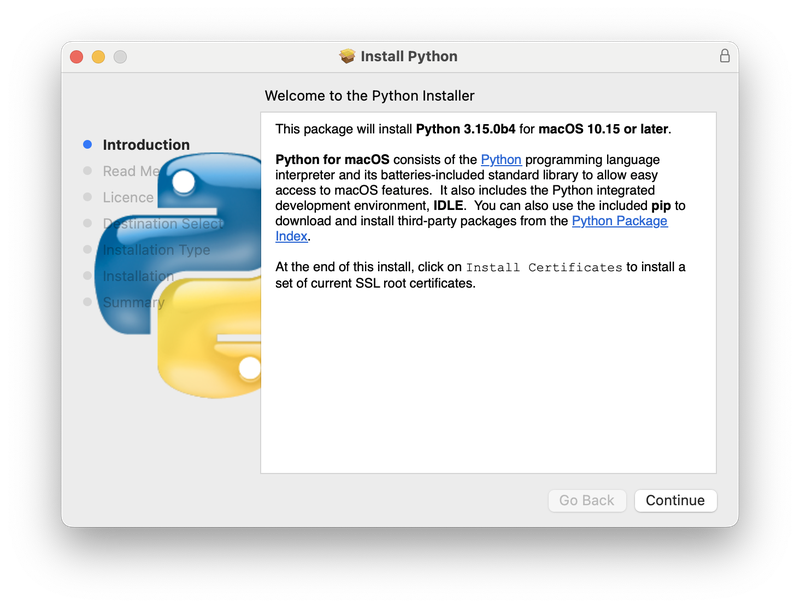
برای یک نصب پیش فرض، روی پرونده ی بسته ی نصب کننده ی دانلودشده دو بار کلیک کنید. این کار باید برنامه ی نصب کننده ی استاندارد macOS را اجرا کرده و اولین مرحله از چندین مرحله ی نصب را نمایش دهد.
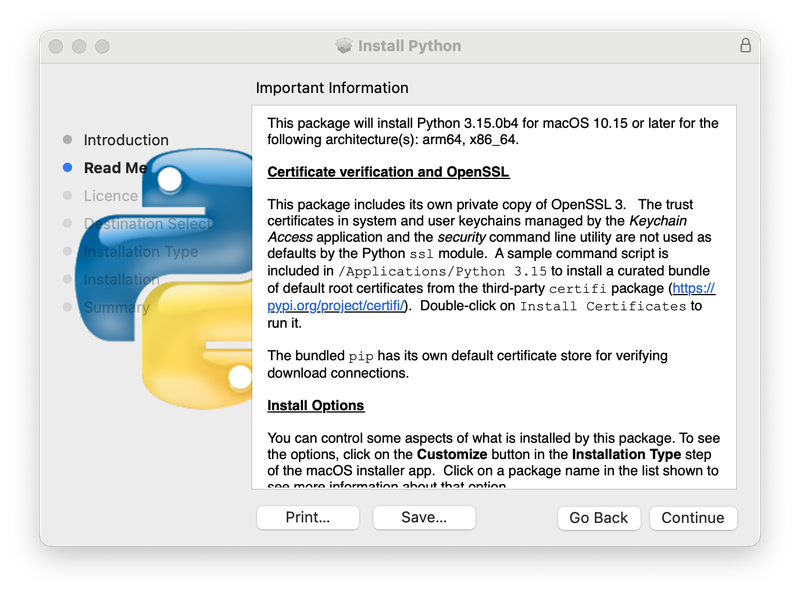
با کلیک روی دکمهی Continue، Read Me این نصبکننده نمایش داده میشود. Read Me در کنار سایر اطلاعات مهم، شرح میدهد که کدام نسخهی پایتون قرار است نصب شود و روی کدام نسخههای macOS پشتیبانی میشود. ممکن است برای خواندن کل پرونده، لازم باشد آن را اسکرول کنید. بهطور پیشفرض، این Read Me همچنین در /Applications/Python 3.15/ نصب خواهد شد و هر زمان که بخواهید قابل مطالعه خواهد بود.
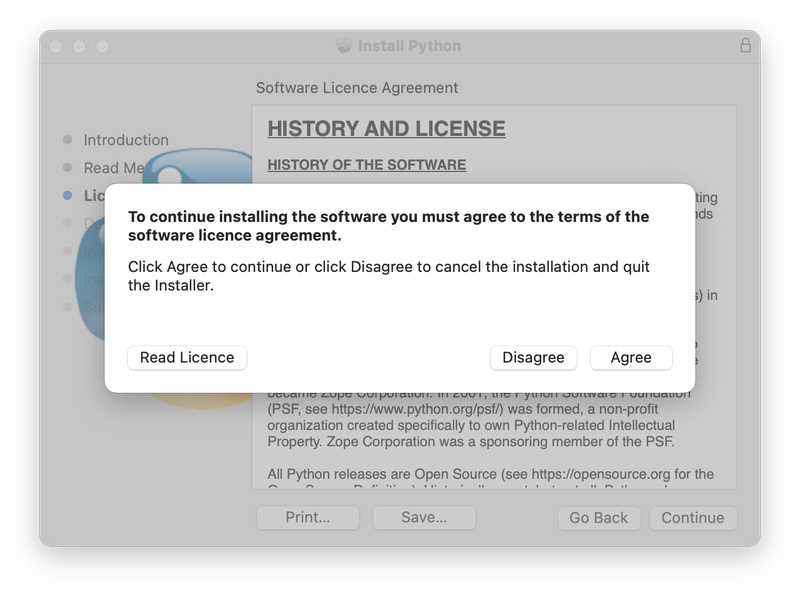
با کلیک روی Continue، مجوز پایتون و سایر نرمافزارهای همراه نمایش داده میشود. سپس پیش از ادامه به گام بعدی، باید برای موافقت با شرایط مجوز روی Agree کلیک کنید. این پرونده مجوز نیز نصب خواهد شد و بعداً برای مطالعه در دسترس خواهد بود.
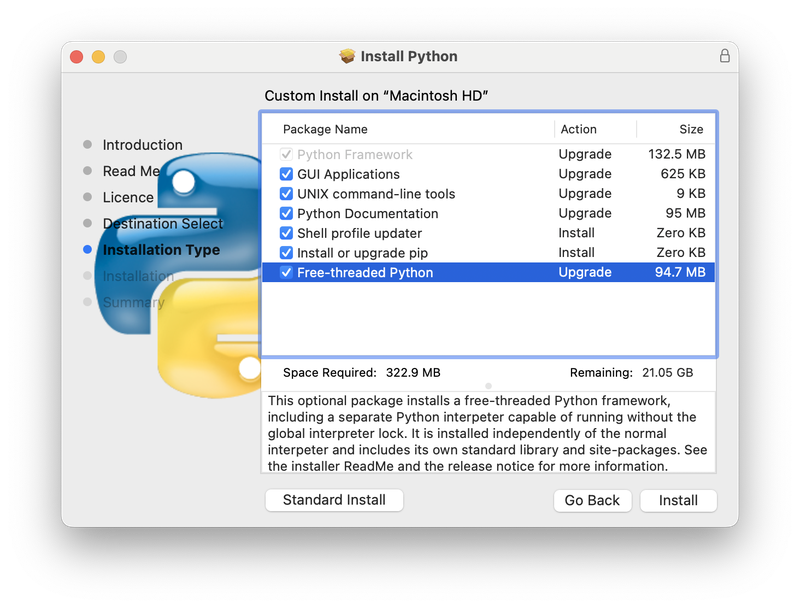
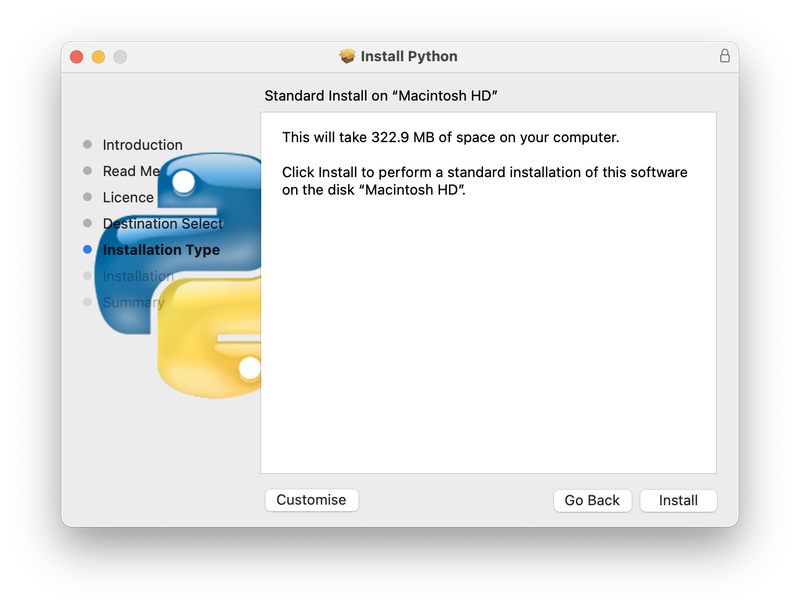
پس از پذیرفته شدن شرایط مجوز، گام بعدی نمایش Installation Type است. برای بیشتر کاربردها، مجموعه استاندارد عملیاتهای نصب مناسب است.
با فشردن دکمه ی Customize، می توانید اجزای خاصی از بسته ی نصب کننده را انتخاب کرده یا از نصب خارج کنید. روی نام هر بسته کلیک کنید تا توضیحات مربوط به آنچه نصب می کند را ببینید. برای جزئیات ویژگی اختیاری نخآزاد (free-threaded) که به صورت پیش فرض نصب می شود، به نصب نسخههای باینری نخآزاد مراجعه کنید.
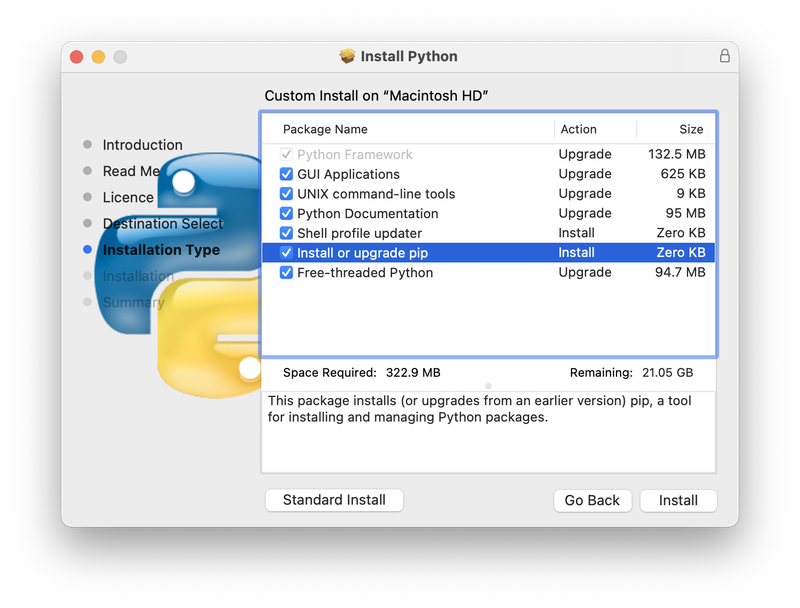
در هر دو حالت، کلیک روی Install فرایند نصب را با درخواست مجوز برای نصب نرمافزار جدید آغاز میکند. نام کاربری macOS با امتیاز Administrator لازم است، زیرا پایتون نصبشده برای همهی کاربران مک در دسترس خواهد بود.
پس از اتمام نصب، پنجرهی Summary نمایش داده میشود.
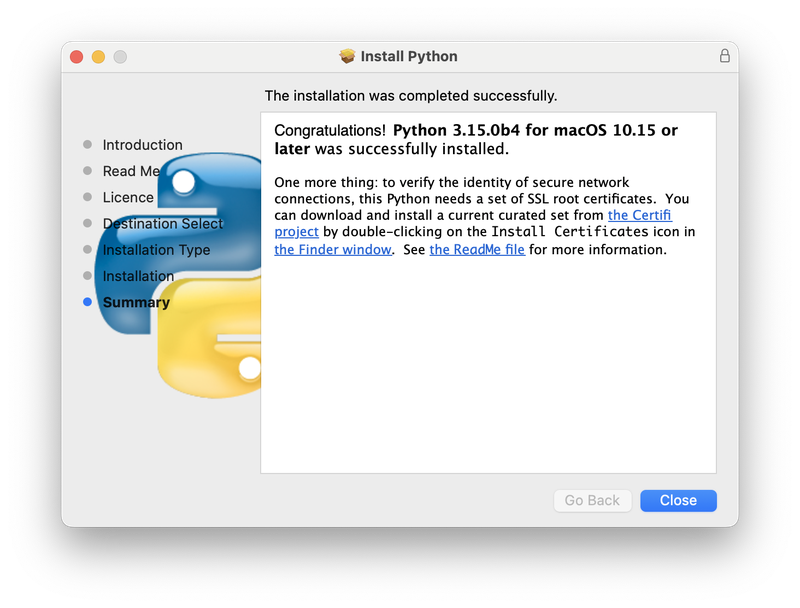
برای تکمیل نصب، روی نماد یا پروندهی Install Certificates.command در پنجرهی /Applications/Python 3.15/ دوبار کلیک کنید.
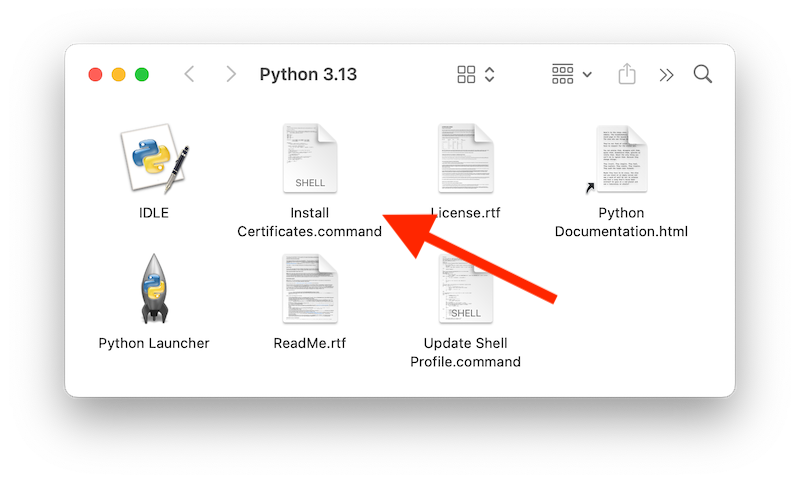
این کار یک پنجرهی پوستهی موقت Terminal باز میکند که با استفاده از پایتون جدید، گواهیهای ریشهی SSL را برای استفادهی خود دانلود و نصب میکند.
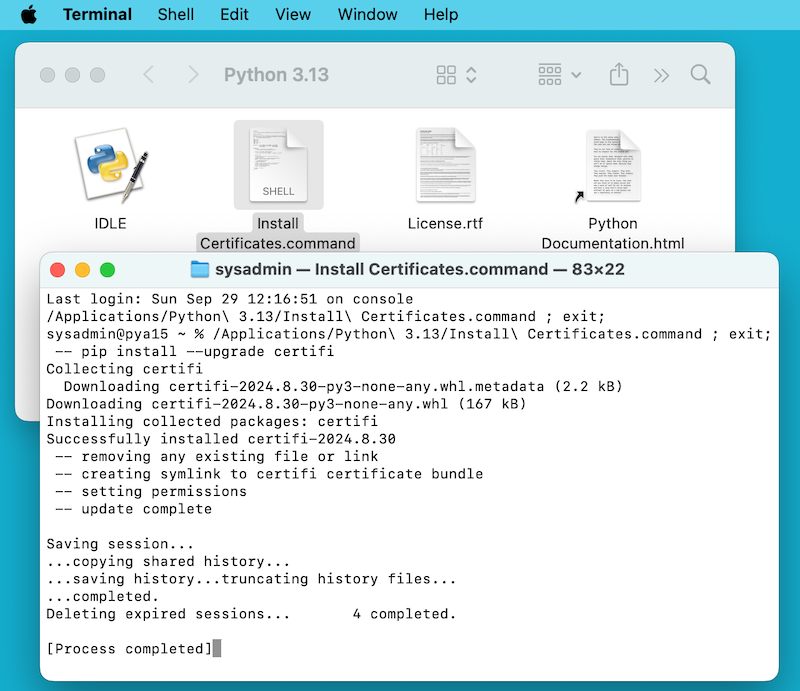
اگر عبارات Successfully installed certifi و update complete در پنجره ی پایانه ظاهر شدند، نصب کامل شده است. این پنجره ی پایانه و پنجره ی نصب کننده را ببندید.
نصب پیشفرض شامل موارد زیر خواهد بود:
پوشهی Python 3.15 در پوشهی Applications شما. در این پوشه IDLE را مییابید؛ محیط توسعهای که بخش استانداردی از توزیعهای رسمی پایتون است؛ و Python Launcher را که دابلکلیک کردن اسکریپتهای پایتون از Finder مکاواس را مدیریت میکند.
یک چارچوب /Library/Frameworks/Python.framework که شامل پرونده اجرایی پایتون و کتابخانهها است. نصبکننده این مکان را به مسیر پوستهی شما اضافه میکند. برای لغو نصب پایتون، میتوانید این سه مورد را حذف کنید. پیوندهای نمادین به پرونده اجرایی پایتون در /usr/local/bin/ قرار میگیرند.
نکته
نسخههای اخیر macOS شامل فرمان python3 در /usr/bin/python3 هستند که به نسخهای معمولاً قدیمیتر و ناقص از پایتون پیوند دارد؛ نسخهای که توسط ابزارهای توسعه Apple، یعنی Xcode یا Command Line Tools for Xcode، فراهم شده و برای استفادهی آنهاست. هرگز نباید این نصب را تغییر دهید یا تلاش کنید آن را حذف کنید، زیرا این نصب تحت کنترل Apple است و نرمافزارهای ارائهشده توسط Apple یا نرمافزارهای شخص ثالث از آن استفاده میکنند. اگر تصمیم بگیرید نسخهی جدیدتری از پایتون را از python.org نصب کنید، دو نصب متفاوت اما کارآمد از پایتون روی رایانهی خود خواهید داشت که میتوانند در کنار هم وجود داشته باشند. گزینههای پیشفرض نصاب باید تضمین کنند که python3 آن بهجای python3 سیستم استفاده خواهد شد.
5.1.2. نحوه اجرای یک اسکریپت پایتون
دو راه برای فراخوانی مفسر پایتون وجود دارد. اگر با استفاده از پوستهی یونیکس در پنجرهی پایانه آشنا هستید، میتوانید python3.15 یا python3 را فراخوانی کنید که بهاختیار میتوانند با یک یا چند گزینهی خط فرمان همراه شوند (در خط فرمان و محیط شرح داده شدهاند). آموزش پایتون نیز بخش مفیدی دربارهی استفادهی تعاملی از پایتون در پوسته دارد.
همچنین میتوانید مفسر را از طریق یک محیط توسعه یکپارچه فراخوانی کنید. IDLE --- ویرایشگر و پوسته پایتون یک ویرایشگر و محیط مفسر پایه است که همراه با توزیع استاندارد پایتون ارائه میشود. IDLE شامل منوی راهنما (Help) است که به شما امکان میدهد به مستندات پایتون دسترسی داشته باشید. اگر کاملاً تازهکار در پایتون هستید، میتوانید مقدمهی آموزشی را در آن سند بخوانید.
ویرایشگرها و IDEهای بسیاری دیگر در دسترس هستند؛ برای اطلاعات بیشتر به ویرایشگرها و محیطهای توسعه یکپارچه مراجعه کنید.
برای اجرای یک پرونده اسکریپت پایتون از پنجره پایانه، میتوانید مفسر را با نام پرونده اسکریپت فراخوانی کنید:
برای اجرای اسکریپت خودتان از Finder، میتوانید یکی از این دو کار را انجام دهید:
آن را به Python Launcher بکشید.
از طریق پنجره اطلاعات Finder، Python Launcher را بهعنوان برنامه پیشفرض برای باز کردن اسکریپت خود (یا هر اسکریپت .py) انتخاب کنید و روی آن دوبار کلیک کنید. Python Launcher تنظیمات گوناگونی برای کنترل نحوه راهاندازی اسکریپت شما دارد. کشیدن همراه با نگهداشتن کلید Option به شما امکان میدهد این تنظیمات را برای یک اجرا تغییر دهید، یا از منوی Preferences آن برای اعمال تغییرات بهصورت سراسری استفاده کنید.
آگاه باشید که اجرای مستقیم اسکریپت از Finder در macOS ممکن است نتایجی متفاوت نسبت به اجرای آن از طریق یک پنجره پایانه به دست دهد، زیرا اسکریپت در محیط معمول پوسته، از جمله هر تنظیمی از متغیرهای محیطی در پروفایلهای پوسته، اجرا نخواهد شد. و همانند هر اسکریپت یا برنامه دیگری، از چیزی که میخواهید اجرا کنید مطمئن باشید.