GeezerVisonThe World Wide Web, restored to 800 pixels of glory. | ||||||||||||||||||||||||||||||||||||||||||||||||
| Home|About|Gaming cabinet|Archives|How it works|Starter sites | ||||||||||||||||||||||||||||||||||||||||||||||||
GeezerVison is showing coding.stormzhang.ai — Claude Code Desktop 桌面应用完整指南 | AI 编程指南 10 · 桌面 app(Desktop)
都说命令行才是 Claude Code 的「正统玩法」,桌面 app 顶多是给小白的简化版——说句实话,这个判断现在已经过时了。 很多人一开始也是这么想的。可一旦同时改三个互不相干的需求,在终端开三个 tab,改着改着自己就乱了:哪个 tab 在改登录、哪个在重构数据层,切来切去看错好几次。换桌面 app 重试同样的活,左边一栏列着三个会话,每个自动用 Git worktree 隔开,改动互不污染,点一下就切过去——这时候才意识到,这玩意儿不是「简化版 CLI」,它是另一种工作方式。 更关键的是:桌面 app、VS Code 扩展、命令行,跑的是同一个底层引擎,共享同一份 CLAUDE.md 和配置。所以这不是「换个弱化的工具」,而是同一个 Claude Code 换了个更适合并行、更适合可视化审阅的外壳。 什么时候该用它、什么时候老老实实回终端,这篇给你讲清楚。 看完这一篇,你会拿到:
01 先搞清楚:桌面 app 到底是什么 很多人一看到「桌面应用」,第一反应是:那不就是 claude.ai 的客户端、套个壳的聊天框吗? 不是。 先给结论:桌面 app 是带图形界面的完整 Claude Code,专门为「同时跑多个会话」而生。它跟终端里的 类比:同一台车,换了套仪表盘。 命令行是赛车里那种纯数字仪表——信息全、反应快,但你得自己看懂每个读数;桌面 app 是家用车的大屏中控——并行任务、改动 diff、应用预览全都摆在面上,一眼能扫完。发动机是同一台,跑出来的结果一模一样,区别只在你坐进去舒不舒服。 这里有个容易混的点:桌面 app 打开后,顶部有三个选项卡,别搞错你要去哪个。
这一篇只讲 Code 选项卡——它才是「桌面版 Claude Code」。Chat 和 Cowork 属于 Claude Desktop 的另外两块功能,跟咱们写代码这条线关系不大。
02 装它:三个平台,差别很大 先把最重要的一条放最前面:Linux 没有桌面 app。 这不是漏装了什么,是官方明确不提供——Linux 用户请直接用 CLI(前面第 02 篇讲过怎么装)。所以下面只说 macOS 和 Windows。
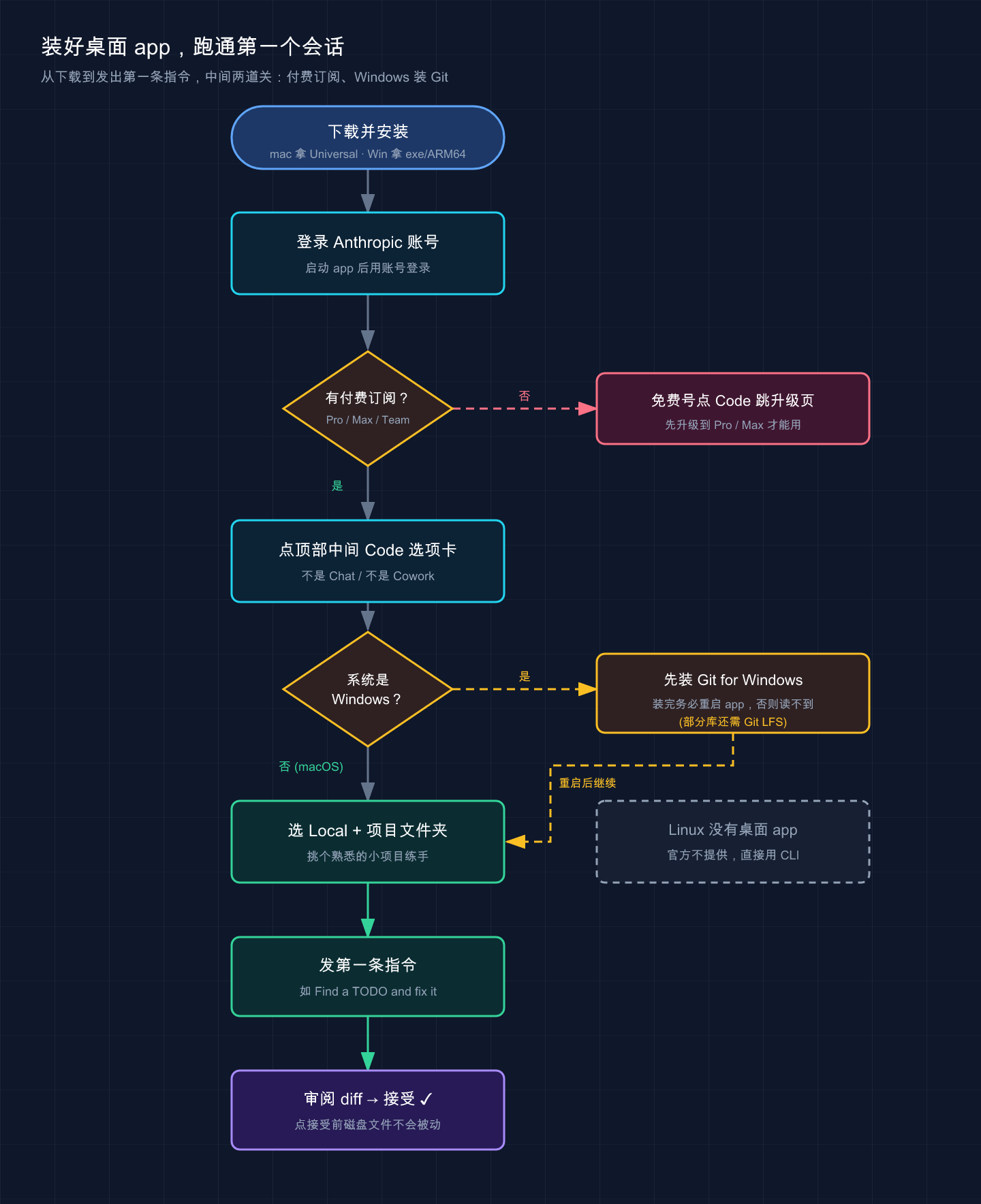
这张流程图把从下载到发出第一条指令的整条路径串起来,并标出了两道容易卡住的关:付费订阅(免费号点 Code 会跳升级页)和 Windows 装 Git(装完要重启 app),右下角也顺带提醒了 Linux 没有桌面 app。下面分平台细说每一步。 装之前先确认:你得有付费订阅 这条很多人栽过。桌面 app 的 Code 选项卡要求 Pro、Max、Team 或 Enterprise 订阅,免费账号点进去会直接提示你升级。常见的踩坑场景是:拿免费号点 Code 一直跳升级页,还以为是装坏了——其实是订阅没到位。 macOS 去官方下载页拿 Universal 版(Intel 和 Apple Silicon 通用),下载 macOS 一般自带 Git,桌面 app 的并行会话隔离依赖它。不放心的话,在终端跑一句确认: bash 预期输出类似(版本号不重要,能打印出来就行): Windows x64 处理器下载 Windows 有个 macOS 没有的硬门槛:Code 选项卡的本地会话必须先装 Git for Windows。在一台新装的 Windows 上很容易踩这个坑——没装 Git 就点 Code,弹出一句红色的 另外 Windows 上有些库还要 Git LFS,碰到
03 爽点一:并行会话 + Git 自动隔离 这是桌面 app 最值得用的理由,没有之一。 先说问题:终端并行的痛 你肯定遇到过这种场景:手头三个任务,修个登录 bug、加一组测试、顺手重构一下工具函数。在终端里你只能开三个 tab 各跑一个 桌面 app 怎么解的 桌面 app 的做法很干净:点侧边栏的 类比:图书馆的独立研究间。 你和另外两个人都在看同一套藏书(同一个仓库),但每人分到一间隔音的研究间(worktree),各看各的、各写各的笔记,互不干扰;等你整理好了(提交),成果才汇回总馆。在你提交之前,一个会话的改动绝不会污染另一个会话。 侧边栏列着你所有会话, 几个实用细节
一个值得养成的习惯是:一个 PR 配一个会话。改完提交、开 PR、合并,会话自动归档,桌面始终干干净净,不用手动记「哪个 tab 在干嘛」。比起在终端开五六个 tab 自己数,心智负担小太多。
04 爽点二:集成终端 + 文件编辑,不用切来切去 桌面 app 的 Code 选项卡是围绕窗格(pane)搭的:聊天、diff、预览、终端、文件、计划、任务……你想怎么摆就怎么摆。拖窗格标题挪位置、拖窗格边缘改大小,跟拼积木似的。
集成终端:和 Claude 共享同一个环境 从 Views 菜单打开终端,或者直接按 它最妙的一点是:终端开在会话的工作目录里,跟 Claude 共享同一个环境。所以你在这个终端里跑 这解决了用 VS Code 扩展时的一个老麻烦:以前得自己保证终端
文件编辑器:点路径就能改 点聊天或 diff 里的任意文件路径,文件就在文件窗格里打开了。直接改、点 Save 写回磁盘。 如果你打开文件之后它在磁盘上被改过(比如 Claude 又动了一次),窗格会警告你,让你选覆盖还是丢弃,不会闷头把别人的改动盖掉。
顺手记一下:视图模式 聊天记录默认把工具调用折叠成摘要(Normal 模式)。想看 Claude 到底每一步干了啥,按
05 爽点三:可视化 diff 审阅,改对没改对一眼看清 这是图形界面相对纯终端最直观的提升。 终端里 Claude 改完代码,diff 是一片绿加红的文本流;桌面 app 把它变成了能点、能批注、能让 Claude 自审的可视化界面。 diff 怎么看 Claude 改了文件后,会冒出一个 在某一行直接批注 这是整套 diff 审阅里最好用的地方:点 diff 里的任意一行,弹出批注框,输入你的反馈按 Enter。想批注多行就一行行点、一条条写,最后一次性提交所有批注:
Claude 读完你的批注,按要求改,改完又是一份新 diff 给你审。这一来一回,比在终端里打字描述「第 23 行那个变量名改一下」精准太多——你直接戳在那行上说话。 让 Claude 先自审一遍 diff 查看器右上角有个 Review code 按钮。点它,Claude 会在你提交前先把这份改动审一遍,直接在 diff 里留批注,你可以回复或让它改。 注意它审的是高信号问题:编译错误、明显的逻辑 bug、安全漏洞这类。它不挑代码风格、格式、或者 linter 本来就能抓的东西——那些交给 linter 就好。 改完开 PR,CI 还能盯着 开了 PR 之后,会话里会冒出一条 CI 状态栏,Claude Code 用 GitHub CLI 轮询检查结果。两个开关值得知道:
实测下来,逐行批注 + Review code 这套组合,已经能替代大半的「人肉 code review 第一遍」。以前 Claude 改完得逐文件扫一遍找问题,现在让它先自审,只复核它标出来的高信号点,一轮下来省不少眼力。
06 桌面 app vs 终端 vs IDE 扩展:到底用哪个 讲到这你可能更纠结了:手上明明有终端的 先给一句官方原话定调:
把三者摊开对比,按「你最在意什么」来选:
看出门道了吗?三者不是替代关系,是各有主场:
而且它们能同时用、甚至同一个项目同时用——共享 CLAUDE.md、MCP server、hooks、skills、 ⚠️ 注意:像
07 动手:装好桌面 app,跑通第一个会话 光看不练假把式。下面走一遍从装到跑通第一个会话的最小流程,每步都给你能自验的预期结果。 第一步:装好并打开 Code 选项卡 按第 02 节装好(macOS 拿 Universal 版,Windows 先装 Git)。打开应用、登录,点顶部中间的 Code 选项卡。 ✅ 自验:能看到左侧有会话侧边栏、中间是提示框,说明 Code 选项卡正常。若点 Code 跳升级页 → 你是免费账号,得先订阅 Pro/Max。 第二步:选环境 + 项目文件夹 发第一条消息前,提示区要配四样东西:
第三步:发第一条指令 提示框里输入一个具体的小任务,比如官方给的示例: 或者: 按 Enter 发送。 第四步:审阅并接受改动 因为是「询问权限」模式,Claude 不会直接改文件,它会先给你一份 diff。你会看到:
✅ 预期结果:你点接受之前,磁盘上的文件不会被动。这就是「询问权限」模式的安全感——看清楚再点头。拒绝的话,Claude 会问你想怎么改。 第五步(可选):把终端会话搬进桌面 如果你之前在终端 Claude 会保存当前会话、在桌面 app 里打开它,然后退出 CLI。
08 小结 这一篇把 Claude Code 的第三个入口——桌面 app——讲清楚了,核心就这几条:
你现在应该能:在 macOS / Windows 上独立装好桌面 app、开多个并行会话且明白它们靠 worktree 隔离、用可视化 diff 审阅并批注 Claude 的改动、并清楚什么时候该切回终端。把并行这套跑顺,同时推几个需求就不再手忙脚乱了。 下一篇 11 网页版与云端(Web / 手机)——桌面 app 里那个 Remote 环境、还有手机上能瞄进度的能力,到底是怎么回事?我们会看看不开电脑、甚至人不在工位时,怎么让 Claude Code 在云端接着替你干活。 | ||||||||||||||||||||||||||||||||||||||||||||||||
| You are visitor 01402792 — GeezerVison does not store the pages you look up. Best viewed with Netscape Navigator 4.7 or Internet Explorer 6 at 800×600. No cookies required. |