提示
本页面主要描述了 PR 流程以及 MAA 的文件格式化要求,如果你想要具体了解如何对 MAA 的运行逻辑做出更改,请参看 协议文档
欢迎收看 牛牛也能看懂的 GitHub Pull Request 使用指南 (纯网页端操作 GitHub.com)
请使用 GitHub Codespaces 在线开发环境,尽情尝试!
我们预置了多种不同的开发环境以供选择:
如果很久以前 Fork 过,先在自己仓库的 Settings 里,翻到最下面,删除
打开 MAA 主仓库,点击 Fork,继续点击 Create fork
克隆你自己仓库下的 dev-v2 分支到本地,并拉取子模块
git clone --recurse-submodules <你的仓库的 git 链接> -b dev-v2 --single-branch
提示
--single-branch 只会拉取 dev-v2 的提交记录。如果之后想切换到其他分支,需要先执行 git remote set-branches origin '*' 并重新拉取,来补齐其他分支的信息;或者重新克隆一个不带 --single-branch 的仓库。
注意
如果正在使用 Visual Studio 等不附带 --recurse-submodules 参数的 Git GUI,则需在克隆后再执行 git submodule update --init 以拉取子模块。
下载预构建的第三方库
需要有 Python 环境,请自行搜索 Python 安装教程
python tools/maadeps-download.py
配置编程环境
- 下载并安装
CMake - 下载并安装
Visual Studio 2026 Community, 安装的时候需要选中 基于 C++ 的桌面开发 和 .NET 桌面开发。
执行 cmake 项目配置
cmake --preset windows-x64
双击打开 build/MAA.slnx 文件,Visual Studio 会自动加载整个项目。
设置 VS
- VS 上方配置选择
Debug x64 - 右键
MaaWpfGui - 设为启动项目 - 按 F5 运行
提示
若需运行 Win32Controller(Windows 窗口控制)/ MaaFwAdbController(MaaFramework 触控模式)相关功能,运行 python tools/maafw-control-unit-download.py 即可自动下载对应平台的 MaaWin32ControlUnit.dll / MaaAdbControlUnit.dll 到构建输出目录(默认取 build/bin 下最新生成的目录,也可用 --output-dir 指定)。
若需调试相关功能,则需要自行编译 MaaFramework 的 Debug 版本,使用对应的 DLL 文件,否则在断点调试时会神秘闪退。
到这里,你就可以愉快地 瞎 JB 改 发电了
开发过程中,每一定数量,记得提交一个 Commit, 别忘了写上 Message
假如你不熟悉 git 的使用,你可能想要新建一个分支进行更改,而不是直接提交在 dev-v2 上
git branch your_own_branch
git checkout your_own_branch
这样你的提交就能在新的分支上生长,不会受到 dev-v2 更新的打扰
完成开发后,推送你修改过的本地分支(以 dev-v2 为例)到远程(Fork 的仓库)
打开 MAA 主仓库。提交一个 Pull Request,等待管理员通过。别忘了你是在 dev-v2 分支上修改,别提交到 master-v2 分支去了
当 MAA 原仓库出现更改(别人做的),你可能需要把这些更改同步到你的分支
关联 MAA 原仓库
git remote add upstream https://github.com/MaaAssistantArknights/MaaAssistantArknights.git
从 MAA 原仓库拉取更新
变基(推荐)或者合并修改
git rebase upstream/dev-v2 # 变基
或者
重复上述 8, 9, 10, 11 中的操作
提示
在打开 VS 之后,和 Git 有关的操作可以不用命令行工具,直接使用 VS 自带的“Git 更改”即可
注意
推荐优先使用 Visual Studio 进行开发。 MAA 项目主要基于 Visual Studio 构建,上述完整环境配置流程已涵盖所有开发需求,开箱即用体验最佳。VSCode 方案仅作为备选,适合已经熟悉 VS Code + CMake + clangd 工作流的开发者,配置门槛相对较高。
如果你偏好使用 VSCode,可以配合 CMake、clangd 等扩展获得代码补全、跳转和调试能力。在完成前述 1–6 步(克隆、依赖、CMake 配置)后,可按以下步骤配置:
在 VS Code 扩展市场安装:
提示
使用 clangd 时,建议禁用 C/C++ 扩展的 IntelliSense(C_Cpp.intelliSenseEngine 设为 disabled),避免与 clangd 冲突。
用 VS Code 打开项目根目录
使用 CMake Tools:
- 状态栏选择 Configure Preset(如
windows-x64、linux-x64 等) - 选择 Build Preset,执行配置与构建
使用 clangd:Linux/macOS 下预设已开启 CMAKE_EXPORT_COMPILE_COMMANDS,clangd 会自动使用 build/compile_commands.json。在 Windows 上如需 clangd 的补全与跳转,需先生成 compile_commands.json:
Windows 下 clangd 配置说明
- 在 VS Installer 中勾选安装 用于 Windows 的 C++ Clang 编译器(clang-cl)
- 需切换为
windows-x64-clang 执行一次 Configure 以在 build/ 下生成 compile_commands.json,此后 clangd 即可使用 - 该 preset 使用 clang-cl 而非 MSVC,无法直接编译出可用产物,实际构建时必须切回
windows-x64 - clangd 基于 clang-cl 的编译信息进行分析,部分代码(如 MSVC 特有扩展)可能仍会显示报错,可忽略,不影响实际 MSVC 编译
命令行切换 preset 示例(在项目根目录执行):
rem 生成 compile_commands.json(仅 Configure,不构建)
cmake --preset windows-x64-clang

rem 切回 MSVC 进行实际构建
cmake --preset windows-x64
cmake --build --preset windows-x64-RelWithDebInfo
调试:需自行创建 .vscode/launch.json,配置后可启动 MaaWpfGui 或 Debug Demo 进行调试
- 构建:
Ctrl+Shift+B 或通过 CMake Tools 状态栏 - 调试:F5 或运行与调试面板选择对应配置
MAA 使用一系列的格式化工具来保证仓库中的代码和资源文件美观统一,以便于维护和阅读
请确保在提交之前已经格式化,或是启用 Pre-commit Hooks 来进行自动格式化
目前启用的格式化工具如下:
确保你的电脑上有 Python 与 Node 环境
在项目根目录下执行以下命令
pip install pre-commit
pre-commit install
如果pip安装后依然无法运行 Pre-commit,请确认 PIP 安装地址已被添加到 PATH
接下来,每次提交时都将会自动运行格式化工具,来确保你的代码格式符合规范
安装 clang-format 23.1.1 或更高版本
python -m pip install clang-format
使用 Everything 等工具 找到 clang-format.exe 的安装位置。作为参考,若您使用了 Anaconda,clang-format.exe 将安装在 YourAnacondaPath/Scripts/clang-format.exe
在 Visual Studio 工具-选项 中搜索 clang-format
点击 启用 ClangFormat 支持,然后选择下面的 使用自定义 clang-format.exe 文件,选择第 2 步找到的 clang-format.exe
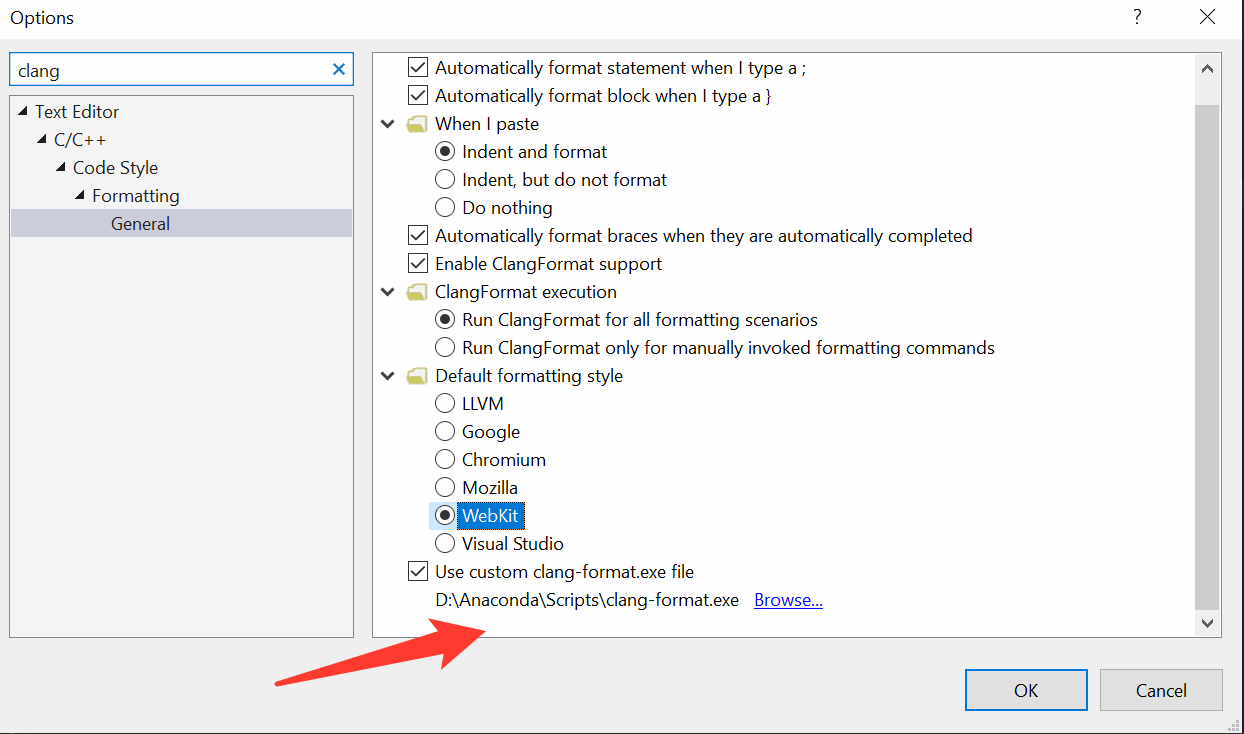
然后你的 Visual Studio 就能愉快的使用支持 C++20 语法的 clang-format 啦!
你也可以使用 tools\ClangFormatter\clang-formatter.py 来直接调用你的 clang-format 来进行格式化,只需要在项目根目录下执行:
python tools\ClangFormatter\clang-formatter.py --clang-format=PATH\TO\YOUR\clang-format.exe --input=src\MaaCore
