Iremos usar o Apache (servidor), PHP (backend), MySQL (DBMS) e PHPMyAdmin (ferramenta DBA) para criar uma aplicação que usa bancos de dados relacionais. Para isso iremos precisar da ferramenta XAMPP (que ja deve estar instalada em sua máquina).
- Projeto de DB usando PHP e MySQL
- Sumário
- 0.1. Instalação do BrModelo
- 0.2. Instalação e configuração do XAMPP (se a maquina não possui o XAMPP)
- 1. Instalação do Composer (gerenciador de dependências do PHP)
- 2. Instalação e configuração da IDE VsCode
- 3. Iniciando os serviços do XAMPP (Apache e MySQL)
- 4. Criando um projeto dentro do servidor Apache do XAMPP
-
Clique no link https://sourceforge.net/projects/brmodelo/files/latest/download para baixar e instalar a versão mais nova do BrModelo.
-
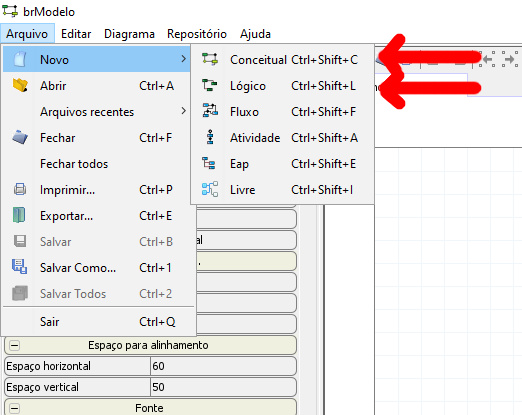
Salve esse arquivo em sua Area de Trabalho. Clique nele duas vezes para abrir o BrModelo. Quando fizer isso você verá a seguinte tela. Nela, se você clicar no menu "Arquivo" -> "Novo" voce poderá criar um projeto conceitual ou logico de Banco de Dados. Iremos ver como fazer isso mais a frente no tutorial. Continue seguindo o passo-a-passo abaixo.

-
Clique no link https://sourceforge.net/projects/xampp/files/latest/download para baixar e instalar a versão mais nova do XAMPP.
- Se lembre que o XAMPP SEMPRE deve ser instalado no diretorio C:\xampp
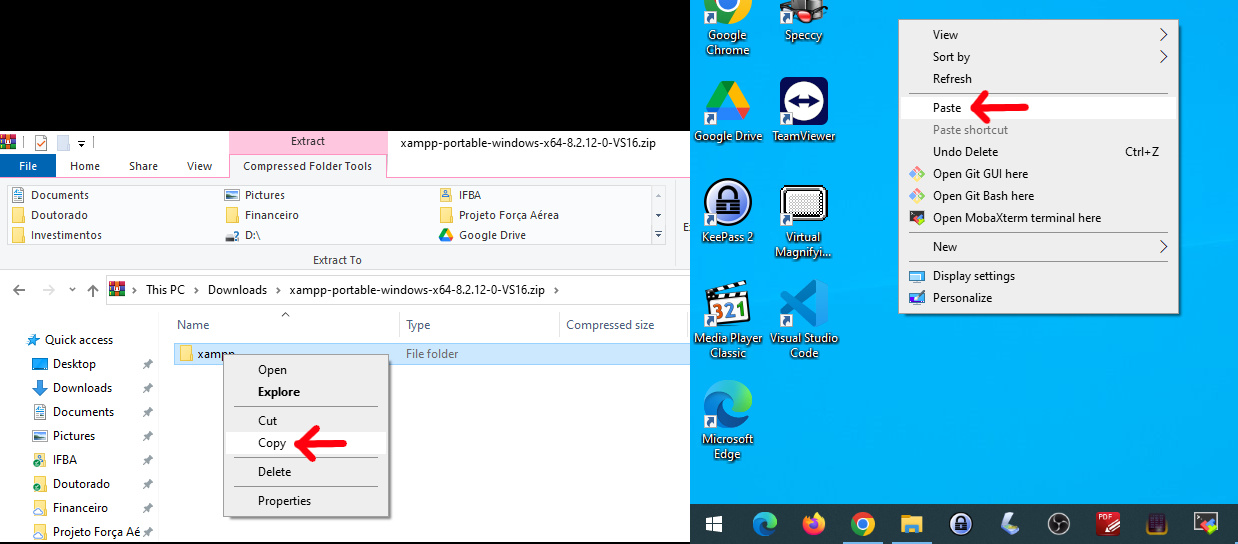
- Caso voce tenha problemas na instalacão do XAMPP (ex: não tem permissão de Administrador no PC), voce pode instalar a versão portatil dele atraves do link https://sourceforge.net/projects/xampp/files/XAMPP%20Windows/8.2.12/xampp-portable-windows-x64-8.2.12-0-VS16.zip/download. Nesse caso, abra o arquivo .ZIP e copie tudo para sua Area de Trabalho (vide printscreens abaixo). Isto é, extraia o arquivo .ZIP para a Area de Trabalho. Após isso o XAMPP pode ser executado através do programa
xampp-control.exe

-
Baixe e instale o Composer nesse link https://getcomposer.org/Composer-Setup.exe
-
Durante a instalação o Composer ira lhe pedir onde esta o executável do PHP (php.exe). Selecione a pasta
php/php.exe, marque a opção "Add this PHP to your path" e clique em "Next". Clique em "Next" novamente.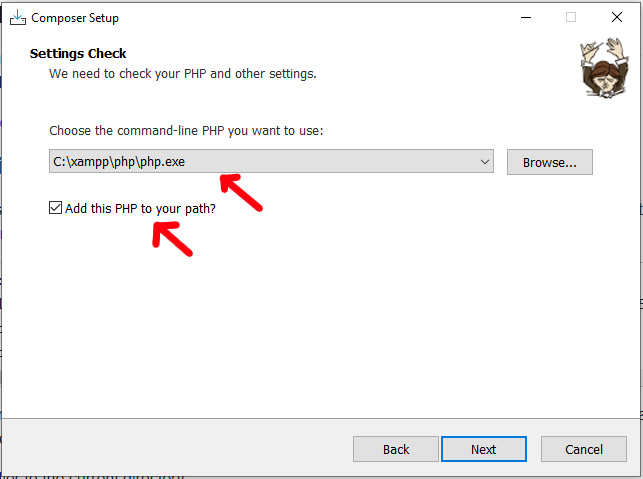
-
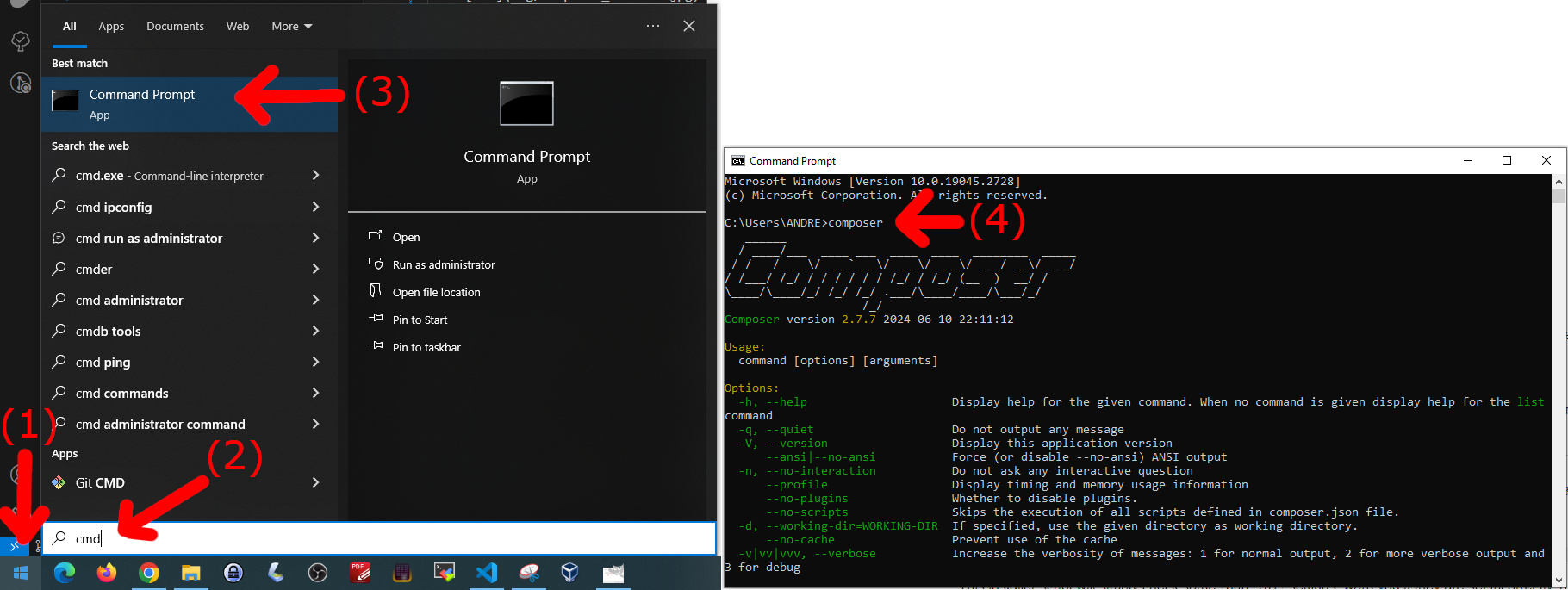
Teste se o composer esta funcionando digitando "composer" no terminal do windows (cmd.exe). Veja printscreen abaixo.


-
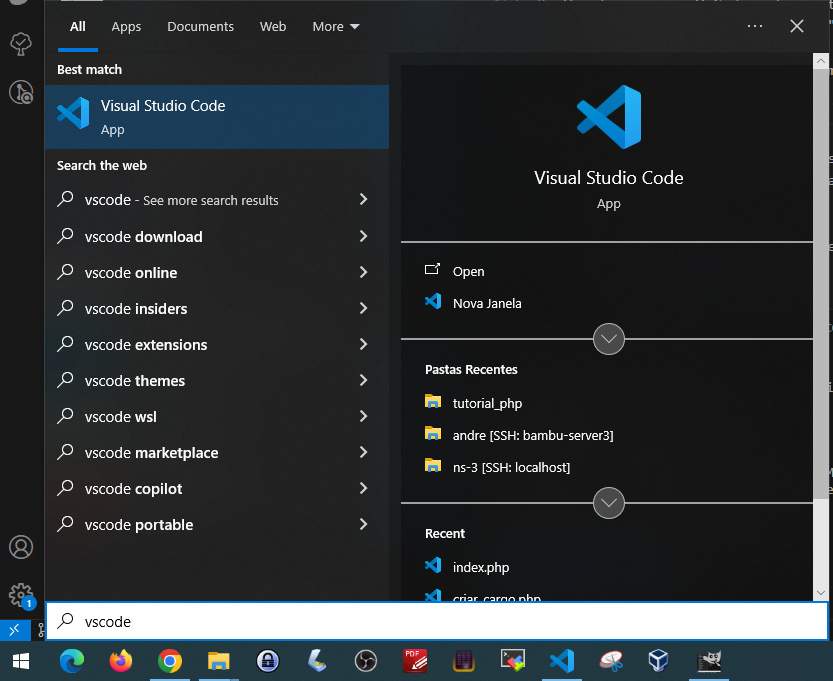
Verifique se o VsCode esta instalado na sua maquina, clicando no menu "Iniciar" do Windows e digitando "vscode". Se ele aparecer no menu Iniciar (vide printscreen abaixo), ele esta instalado na maquina. Do contrario, prossiga com a instalação no passo 1. abaixo.
-
Caso o VsCode não esteja instalado, baixe e instale ele no seu usuario atraves do link https://code.visualstudio.com/docs/?dv=win64user. Iremos usar ele para programar com PHP / HTML / SQL.
-
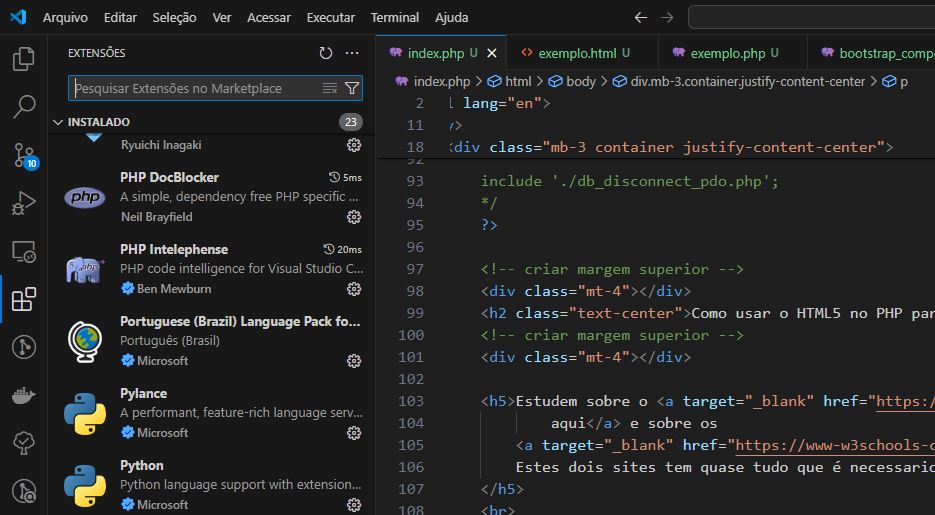
Além disso, instale as extensões "PHP DocBlocker" e "PHP Intelephense" no VsCode (vide printscreen abaixo) para que possamos manipular o PHP com maior facilidade.


-
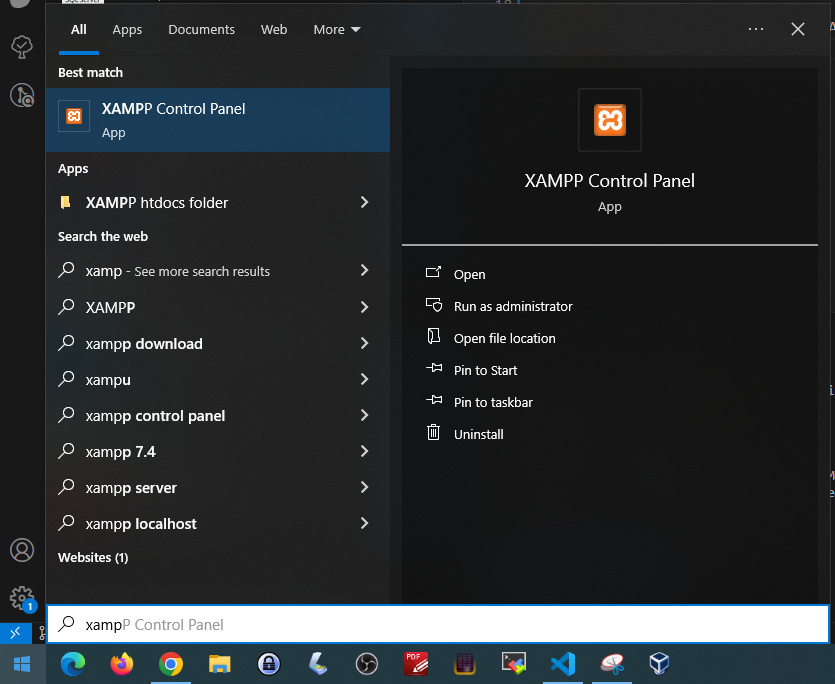
Inicie o XAMPP em sua maquina, seguindo os passos abaixo. Primeiro, clique no botão "Iniciar" do Windows e abra o "Painel de Controle do XAMPP" (printscreen abaixo)
-
Inicie o Apache e o MySQL clicando nos botões "Start" (vide printscreen abaixo)
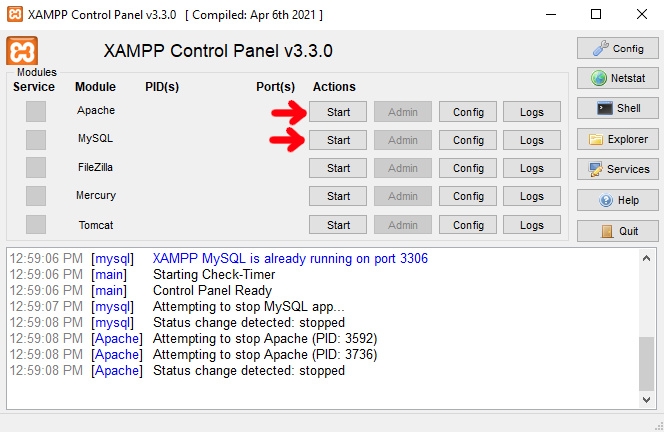


- A partir desse momento voce ja deve ser capaz de acessar o PHPMyAdmin através do link http://localhost/phpmyadmin
-
Para criar outros projetos com PHP / MySQL no XAMPP, basta criar uma pasta "C:\xampp\htdocs\NOME_DO_PROJETO" e acessar seu conteudo em http://localhost/NOME_DO_PROJETO no navegador.
-
Iremos criar o projeto "tutorial_php" no XAMPP. Para isso, crie a pasta "C:\xampp\htdocs\tutorial_php". Copie todos os arquivos deste repositório Git para a pasta.
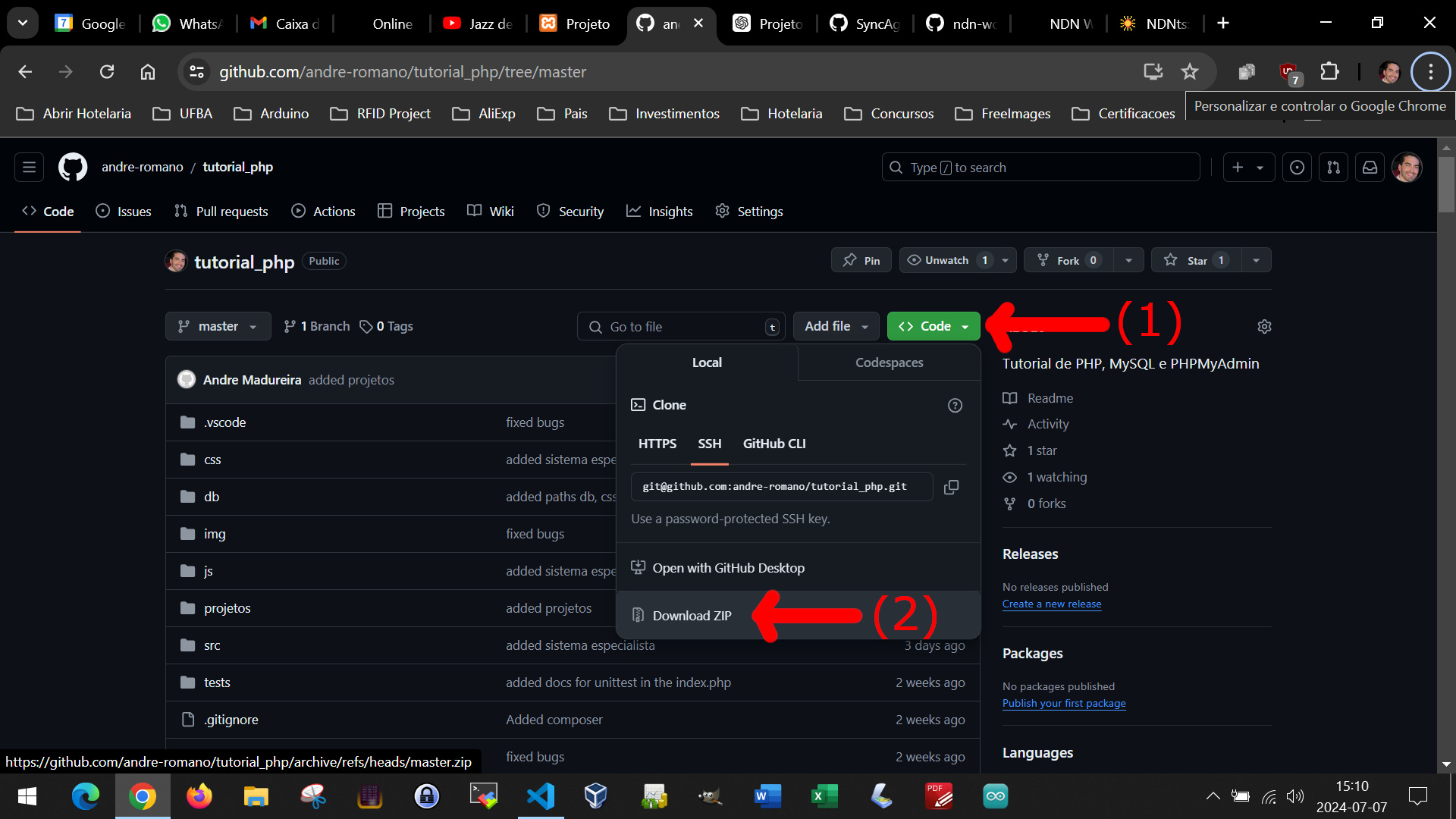
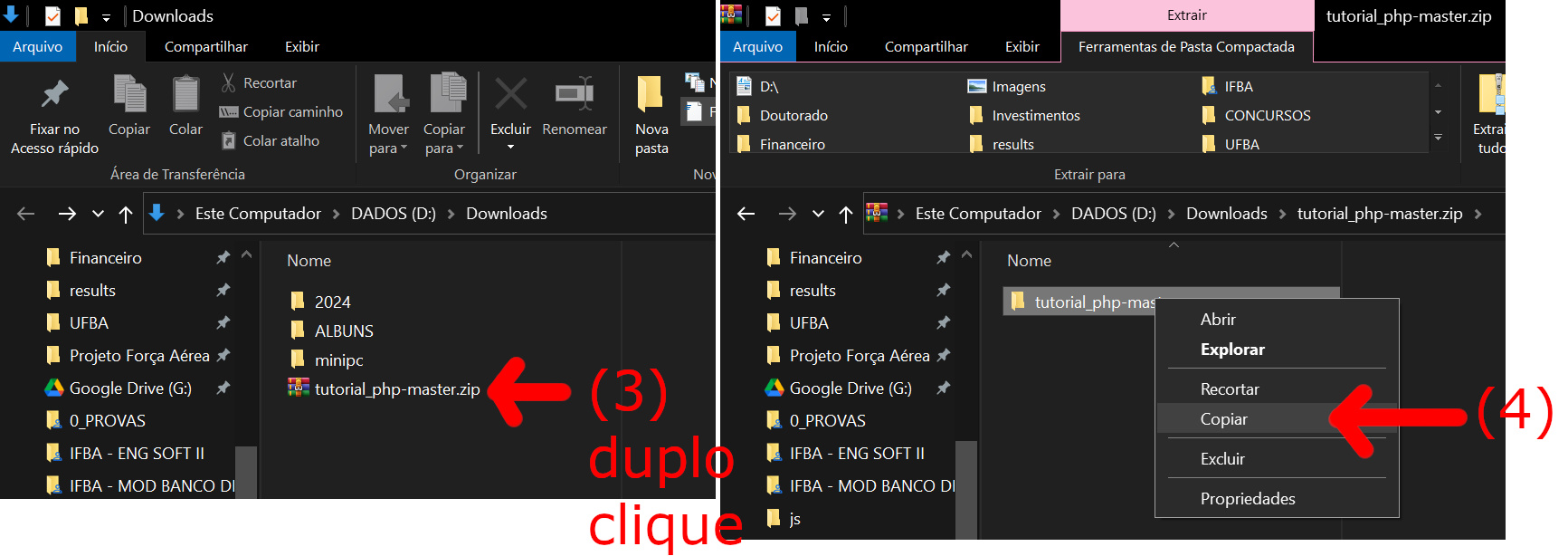
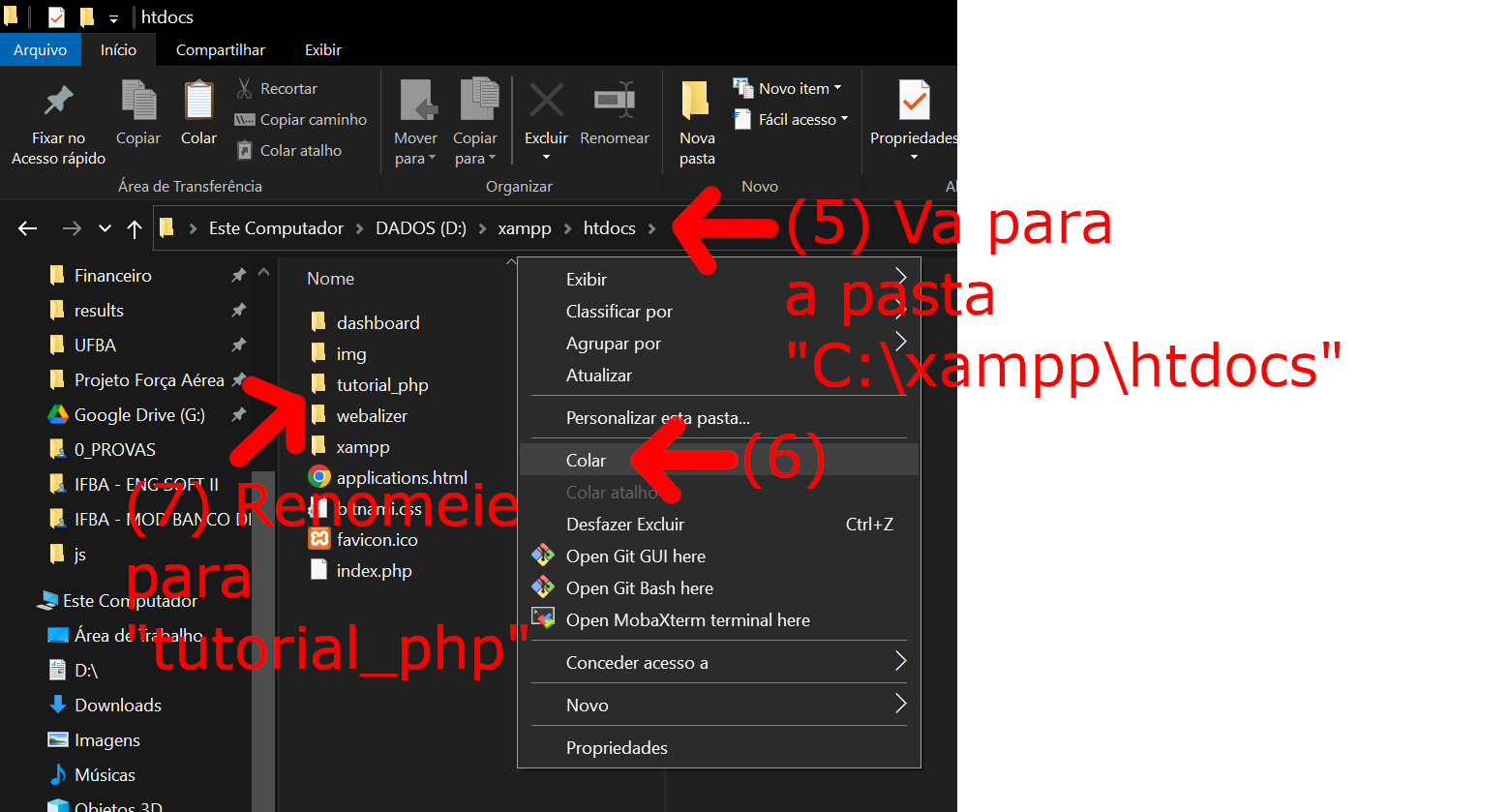


- A partir desse momento voce deve ser capaz de acessar os arquivos PHP através do link http://localhost/tutorial_php no navegador. Acesse esse link para ter mais detalhes de como conduzir esse projeto.
-
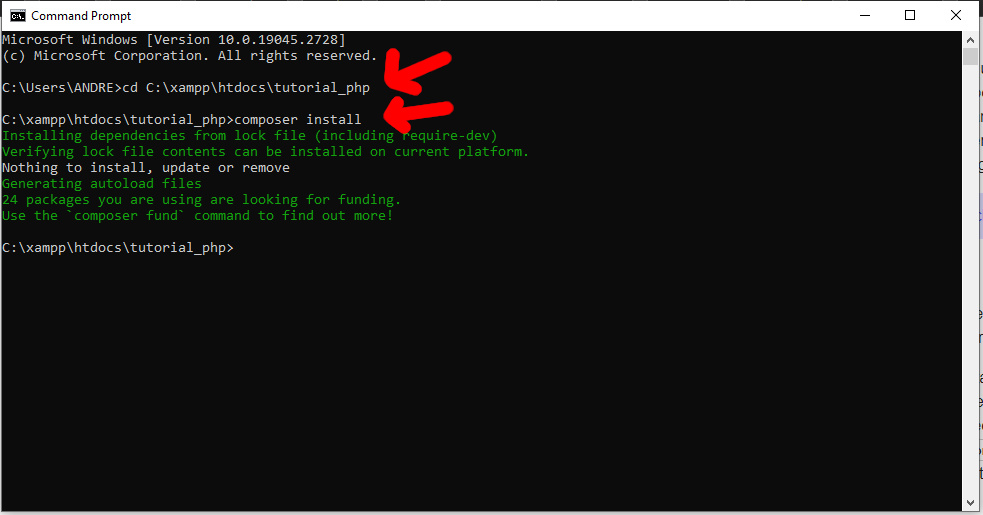
Agora ja podemos instalar as dependências do nosso projeto usando o "composer". Para isso abra o terminal do Windows (cmd.exe). Em seguida digite os comandos abaixo (veja printscreen abaixo também):
cd C:\xampp\htdocs\tutorial_php
composer install