DMX-Lichtsteuerung für Linux und Windows — mit Programmer, Virtual Console, Cue-Listen, BPM-Erkennung und 3D-Visualizer.


Neu hier? Fang mit Erste Schritte an — alle bebilderten Anleitungen stehen in der Anleitungs-Übersicht.
Auf dieser Seite: Was kann LightOS? · Erste Schritte · Installation und Start · Touchscreen und Handy · Hilfe bei Problemen · Datenschutz: was privat bleibt · Status und Grenzen
Jedes Bild führt zur passenden Schritt-für-Schritt-Anleitung.
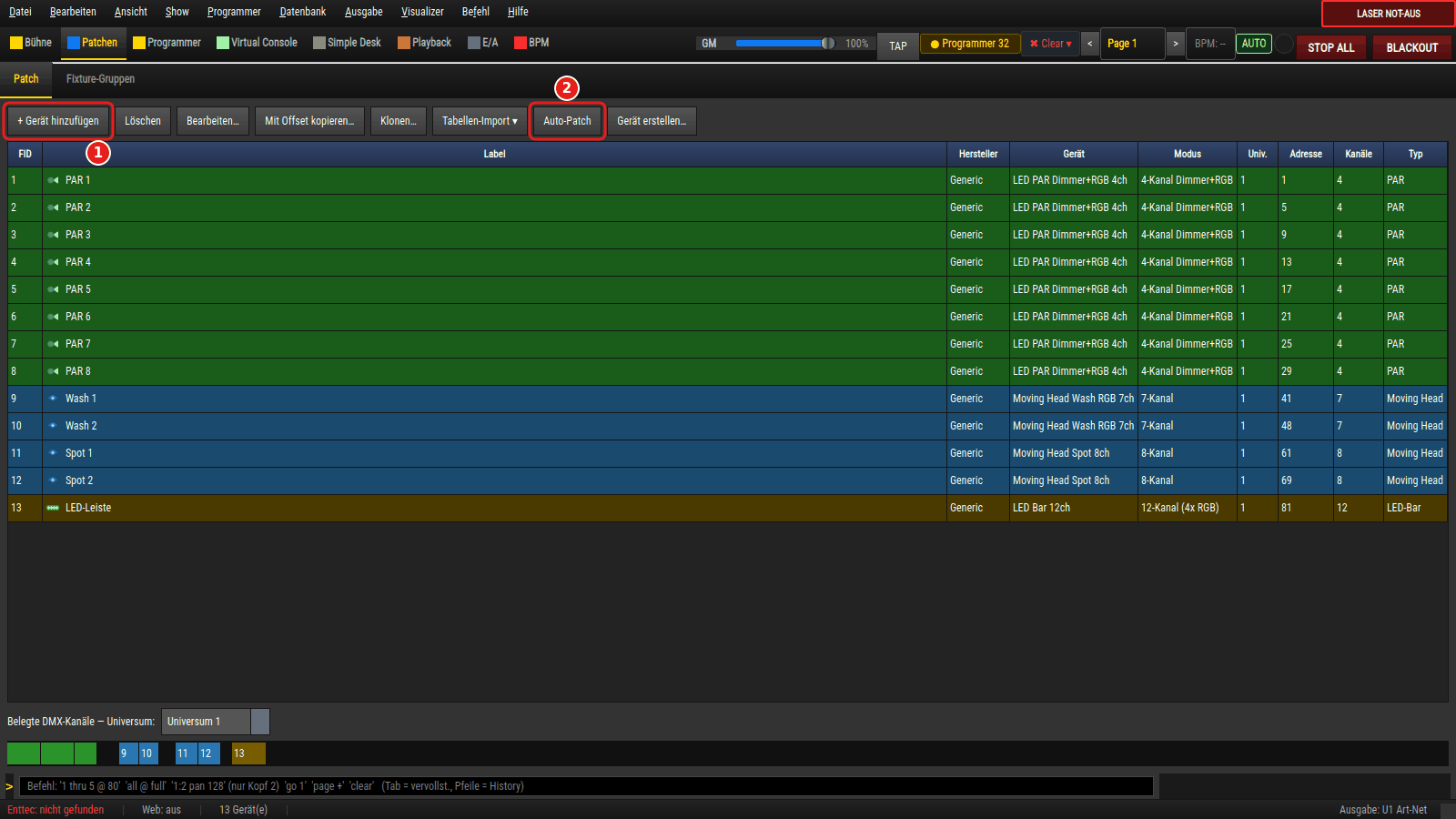 Geräte patchen Geräte aus der Bibliothek auf DMX-Adressen legen, mit „+ Gerät hinzufügen“ oder „Auto-Patch“. |
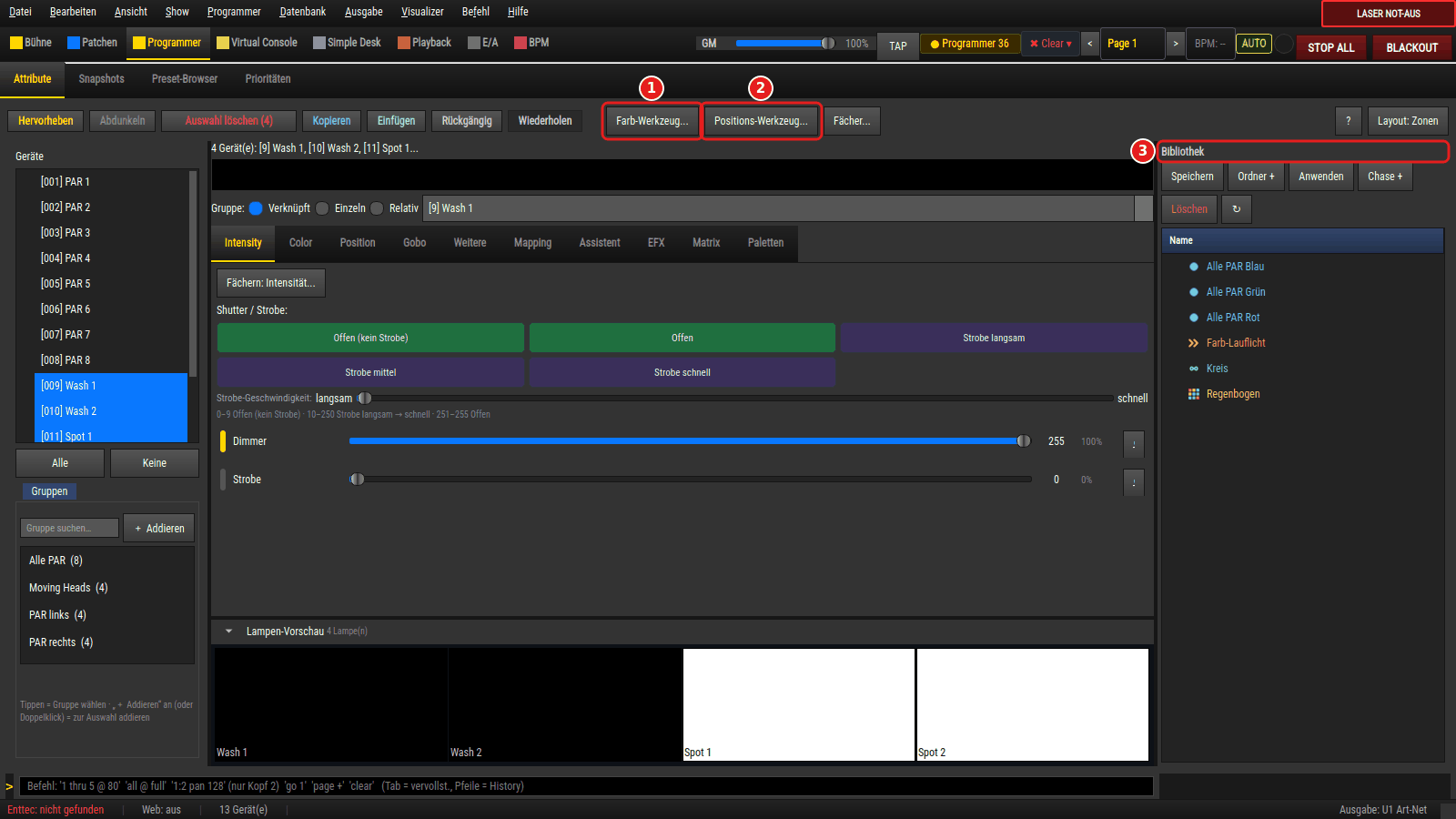 Programmer Geräte und Gruppen wählen, Dimmer, Farbe und Position einstellen; Farb-, Positions- und Fächer-Werkzeug. |
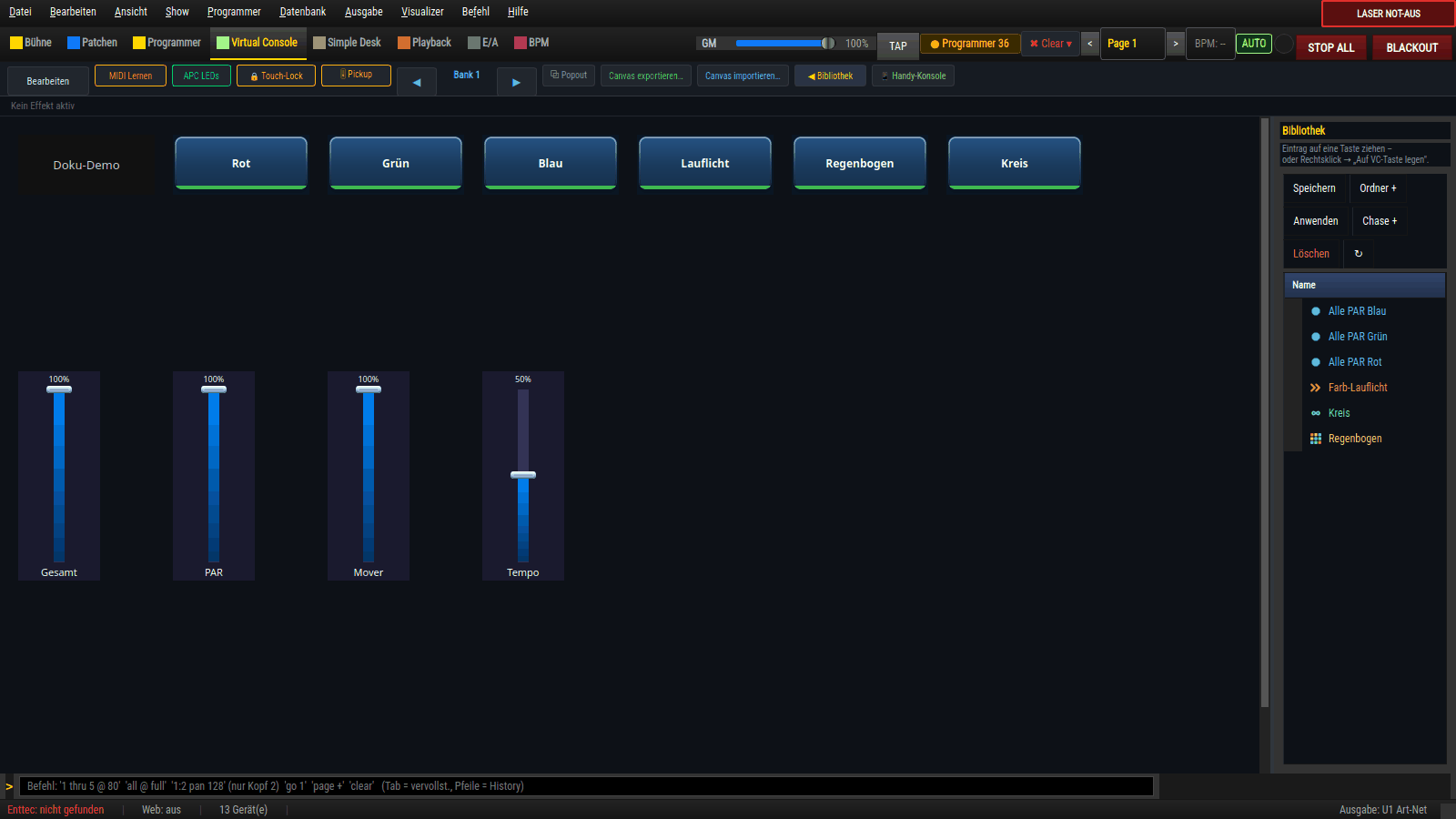 Virtual Console Eigene Bedienoberfläche aus Tasten, Fadern, XY-Pad, Tempo-Reglern und mehr — auch per MIDI. |
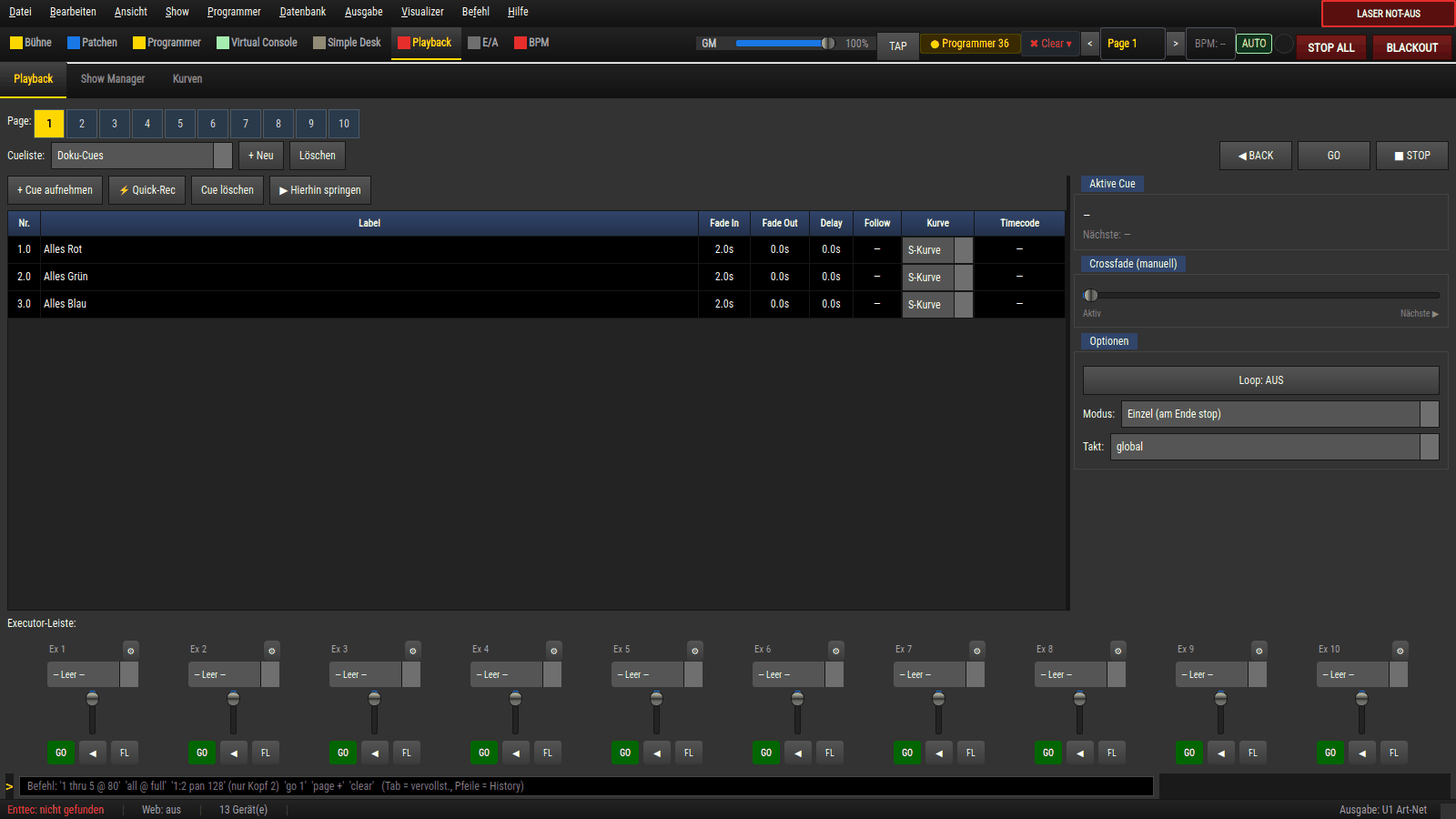 Szenen und Cue-Listen Looks als Snap, Snapshot oder Szene speichern, Cue-Listen aufnehmen und mit GO abfahren. |
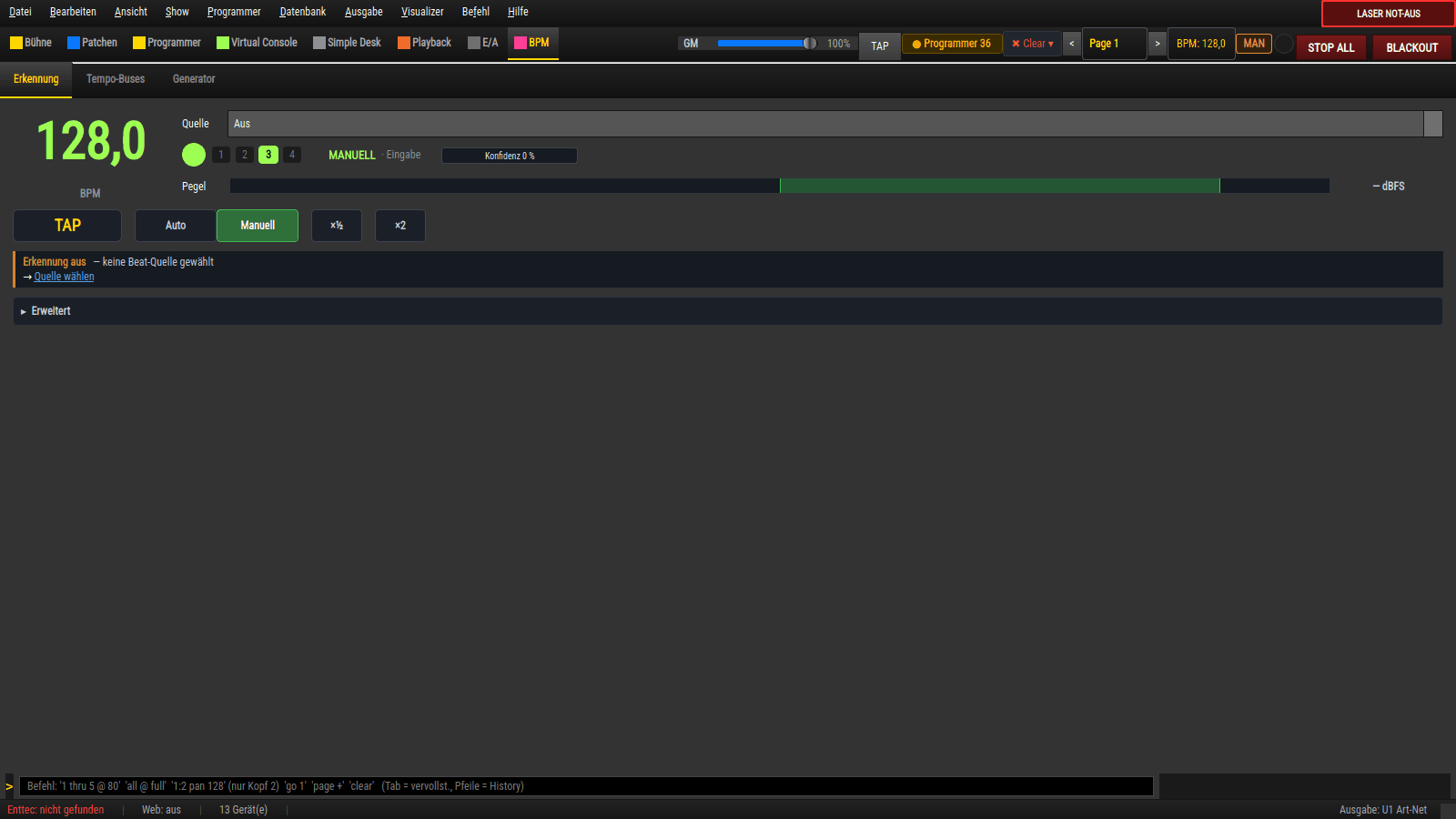 Musik und BPM Tempo aus PC-Audio, Eingang, Lied-Analyse, OS2L oder TAP; Effekte laufen im Takt. |
 Bühne in 2D und 3D Rig von oben oder im 3D-Visualizer ansehen, Bühne bauen, Moving Heads einmessen; drei Qualitätsstufen. |
 Ausgabe einrichten ENTTEC DMX USB Pro, Art-Net und sACN; bis zu 32 Universen, mit Output- und DMX-Monitor. |
 Jedes Gerät richtig bedienen Shutter- und Strobe-Knöpfe, Programm-Kacheln, Mehrkopf-Geräte, Weiß-Segmente, Nebel und Laser. |
Dieser Pfad führt der Reihe nach durch die wichtigsten Anleitungen. Die Bilder der ersten vier entstehen aus dem Code (so geht das), deshalb zeigen sie die aktuelle Oberfläche.
- Erste Schritte — Hauptfenster und die acht Sektionen, neue Show, ein Gerät patchen, erster Wert im Programmer, speichern.
- Ausgabe einrichten — ENTTEC USB Pro, Art-Net oder sACN, Universen, Kontrolle im Output- und DMX-Monitor.
- Programmer-Grundlagen — Geräte und Gruppen wählen, Intensity, Color, Position, Paletten, Werkzeuge, Löschen.
- Szenen, Snaps & Cue-Listen — Looks speichern, Cue-Liste aufnehmen, auf einen Executor legen, mit GO abfahren.
- Virtual Console bauen — eigene Bedienoberfläche; jedes Element einzeln erklärt in der Widget-Referenz.
- BPM-Manager — Tempo aus der Musik.
Danach nach Thema weiter: alle Anleitungen.
Kurz und mit einem GIF je Ablauf: die Schritt-für-Schritt-Reihe — 32 kurze Anleitungen von Patch bis Handy-Konsole, auch als Vorlage für eigene Videos.
Erst einmal nur ansehen? Das Windows-Setup bringt fünf fertige Demo-Shows mit:
Datei → Demo-Show öffnen (Club-Nacht, Theater/Event, Große Bühnen-Show, Mega Arena,
Laser- und Gobo-Test). Die Demo öffnet sich als neue, ungespeicherte Show — Speichern
legt deine eigene Kopie an. Aus dem Quellcode erzeugt sie einmalig
python packaging/demo_shows.py. Beschreibungen: Showcase „Club-Nacht“,
Showcase „Theater/Event“,
Große Bühnen-Show; alle Shows mit
Generator unter Shows & Beispiele.
Drei Wege — ausführlich, mit Optionen und Fehlerhilfe: INSTALL.md.
Es gibt ein Windows-Setup LightOS-Setup.exe, das LightOS samt eigenem Python, Qt und
3D-Visualizer installiert — ohne Python, venv oder install.py beim Nutzer.
- Noch kein offizielles Release. Das Setup baut der GitHub-Workflow
„Windows-Setup“; es liegt als Artefakt
LightOS-Setup-<Version>(zip) an einem Workflow-Lauf unter Actions → Windows-Setup und wird 30 Tage aufbewahrt. Zum Herunterladen braucht man ein GitHub-Konto. - Unsigniert: Windows SmartScreen warnt deshalb beim ersten Start („Der Computer wurde durch Windows geschützt“). Weiter geht es über Weitere Informationen → Trotzdem ausführen.
- Installiert nach
C:\Program Files\LightOS, mit Startmenü-Eintrag und Deinstaller. Shows und Einstellungen liegen in%APPDATA%\LightOSund bleiben beim Deinstallieren erhalten. - Das Setup ist ein x64-Paket; Windows 11 auf ARM (Snapdragon) führt es in der x64-Emulation aus, inklusive 3D-Visualizer.
Details: INSTALL.md → Windows-Setup.
Voraussetzung: Python 3.11 oder neuer.
git clone https://github.com/ixamgames-droid/lightos.git
cd lightos
python install.py
venv\Scripts\python main.py
install.py legt ein venv/ an, installiert die Abhängigkeiten und eine Desktop-Verknüpfung.
Windows auf ARM: Ein x64-Python nehmen (läuft in der Emulation, mit allen Funktionen).
Natives ARM64-Python ist nicht unterstützt (instabil, kein 3D) — x64-Python nehmen: LightOS
stürzte damit in 6 von 12 Starts ab, und die ARM64-Pakete von PySide6 enthalten kein QtWebEngine.
install.py bricht mit nativem ARM64-Python deshalb ab und nennt den Weg zu x64-Python.
sudo apt-get install -y python3 python3-venv python3-pip \
    build-essential libasound2-dev libpulse0 libxcb-cursor0 fonts-noto fonts-dejavu

git clone https://github.com/ixamgames-droid/lightos.git
cd lightos
python3 -m venv venv
venv/bin/python -m pip install --upgrade pip
venv/bin/python -m pip install -r requirements.txt
venv/bin/python main.py
build-essential und libasound2-dev braucht MIDI (python-rtmidi wird gebaut), libpulse0
die BPM-Erkennung aus PC-Audio, libxcb-cursor0 braucht Qt 6 für das X11-Plugin xcb (fehlt es,
startet LightOS ohne Fenster mit „Could not load the Qt platform plugin "xcb"“). Linux-Besonderheiten stehen in
INSTALL.md.
| Anforderung | |
|---|---|
| Betriebssystem | Linux x64 mit X11 (getestet: Mint 22.3) · Windows 10/11 x64 · Windows 11 auf ARM64 |
| Python | 3.11 oder neuer (nur bei Installation aus dem Quellcode; das Setup bringt sein eigenes mit) |
| 3D-Visualizer | QtWebEngine — unter Linux x64 und Windows x64 dabei, auf Windows-ARM nur mit x64-Python bzw. dem Setup; die Qualitätsstufe passt sich der Grafikkarte an |
| DMX-Ausgabe (optional) | ENTTEC DMX USB Pro, oder Art-Net/sACN über das Netzwerk |
| MIDI (optional) | z. B. Akai APC mini / mk2; unter Linux mit python-rtmidi |
| macOS | nicht unterstützt |
LightOS.exe (Setup) bzw. python main.py (Quellcode) verstehen ein paar Schalter:
| Schalter | Wirkung |
|---|---|
--touch |
Touch-Modus: größere Knöpfe, Regler und Listenzeilen für die Bedienung am Finger (mehr) |
--kiosk |
Kiosk-Modus: Vollbild, nur die Virtual Console, keine Bearbeitung (Anleitung) |
--show DATEI |
diese .lshow beim Start öffnen statt der zuletzt benutzten Show |
--diagnose [ZIEL.zip] |
Diagnosepaket schreiben und beenden, ohne Fenster (Hilfe bei Problemen) |
Geräte, Patch und Bibliothek
- Eingebaute Profile (Generic und handgepflegte Geräte) plus Import ganzer
QLC+-Bibliotheken: Menü Datenbank → Fixtures importieren (XML)... liest einen Ordner mit
.qxf-Dateien ein. Eigene Profile über Datenbank → Neues Fixture-Profil.... - Fixture-Generator: ein eigenes Geräteprofil grafisch anlegen (Modi, Kanäle, Wertebereiche, Kopf-Form) — Patchen → Patch → Gerät erstellen… (Anleitung Fixture-Generator, Schritt für Schritt am Beispiel eines Laserworld-Show-Lasers); LightOS-Profile lassen sich exportieren und importieren (Anleitung Geräte-Bibliothek).
- Mitgelieferte Profile werden nach einem Update angeglichen; importierte Geräte bekommen die passenden Regler (Farbkanal statt „Dimmer“, Gobo-Rotation statt Geschwindigkeit).
- Mehrkopf-Geräte (Moving-Bars, Spider, Hydrabeam) als echte Kopf-Ziele; Pan/Tilt invertieren und tauschen, Dimmer-Kurven je Gerät.
- Weiß-Segmente: Geräte mit eigener Weiß-Leiste haben zwei ansprechbare Sätze — Farb-Zonen und Weiß-Segmente. Beide lassen sich im Programmer einzeln wählen, getrennt ins Gruppen-Raster legen und per VC-Submaster dimmen.
- Pixel-Geräte: LED-Ring-Köpfe mit jedem Pixel bedienbar, Pixel-Panels mit Pixel-Reihenfolge und gedrehter Montage, Köpfe im Gruppen-Raster frei anordnen (Anleitung).
- Die Patch- und Show-Prüfung findet jede Adress-Überschneidung; Konflikte lassen sich im Dialog auflösen. Ein neues Gerät ragt nicht über Kanal 512 hinaus.
Programmer
- Reiter je nach Auswahl: Intensity, Color, Position, Gobo, Weitere, dazu Assistent, EFX, Matrix, Laser, Paletten. Reiter ohne passende Kanäle werden ausgeblendet.
- Bedienelemente je Gerät: Shutter- und Strobe-Knöpfe, Programm-Kacheln, zweite gleiche Kanäle (z. B. zweites Goborad), Farbrad-Kacheln mit Split-Farben, grafische Gobo-Vorschau — abgeleitet aus den Wertebereichen des Profils (Anleitung).
- Bei Mehrkopf-Geräten lässt sich ein einzelner Kopf wählen; Regler, Fächer, Snaps, EFX, Submaster und XY-Pad wirken dann nur auf ihn.
- Werkzeuge: Farb-Werkzeug... (RGB/HSB/CMY, Lee-/Rosco-Filter), Positions-Werkzeug... (2D-Pad, Pan/Tilt fein, Presets), Fächer... (Verläufe über die Auswahl).
- Hervorheben / Abdunkeln, Kopieren/Einfügen, Snapshots und Preset-Browser, Paletten für Farbe, Position und Beam.
Effekte, Playback und Virtual Console
-
Funktionstypen: Scene, Chaser, Collection, Show (Timeline), EFX, RGB-Matrix, Sequence, Audio, Script, LayeredEffect, Carousel.
-
Playback: 10 Pages mit je 20 Executoren, Cue-Listen mit Fades, Grand Master, Blackout.
-
Wer gewinnt? Fünf Stufen legen fest, welcher Effekt sich auf einem Kanal durchsetzt; der Reiter Prioritäten zeigt es live (Anleitung).
-
Virtual Console: Taste, Fader, Encoder, Stepper, XY-Pad, Farbe, Farbliste, Cue-Liste, Speed-Dial, Tempo-Bus-Auswahl, Tempo-Controller, BPM-Anzeige, Musik-Info, Effekt-Anzeige, Effekt-Editor, Effekt-Farben, Live-Editor, Label und Frame (mehrseitig oder Solo). Effekte per Drag & Drop auf Elemente legen, Banks, Submaster je Gerät oder Kopf, MIDI-Lernen je Element, Tasten mit Bild oder GIF, Pop-up-Felder mit eigenen Tasten; im Bearbeiten-Modus mehrere Elemente gemeinsam wählen, verschieben und ausrichten (Widget-Referenz).
-
Kommandozeile im MA-/Avolites-Stil, zum Beispiel:
1 thru 5 @ 80      # Geräte 1-5 auf 80 %
all @ full         # alle Lampen voll
1:2 pan 128        # nur Kopf 2 von Gerät 1
go 1               # Executor 1 GO
record cue 2.5     # Programmer als Cue 2.5 aufnehmen
page 3             # zu Page 3 wechseln
blackout           # Blackout umschalten
Köpfe zählen ab 1 wie im Programmer (
1:1ist der erste Kopf). Wo die Kanalzahl nicht zur Kopfzahl passt, verweigert die Kommandozeile das Kopf-Ziel mit Begründung, statt zu raten.
Musik, BPM und Tempo
- Sektion BPM mit den Unter-Reitern Erkennung, Tempo-Buses und Generator.
- Quellen: PC-Audio (Systemstandard oder je Ausgabegerät), Eingang (Mikrofon/Line-In), OS2L (DJ-Software), Lied-Analyse (Player), Aus; dazu TAP und Manuell. Die gewählte Quelle entscheidet, wer das Tempo führt.
- Live-Erkennung über Spectral Flux und Autokorrelation, mit Pegelmeter und einer Statuszeile, die Problem, Ursache und Abhilfe nennt (kein Signal, zu leise, übersteuert, Netzbrumm …). Unter „Erweitert“: Eingang 30 s aufnehmen für die Fehlersuche.
- Generator: ein ganzes Lied analysieren (BPM-Verlauf und Beatgrid) und im Player als BPM-Quelle nutzen (Anleitung).
- Tempo-Buses mit Multiplikatoren; Effekte folgen dem Bus, auch taktgleich gestartet (Tempo & Synchronisierung).
- Loopback-Mitschnitt: WASAPI auf Windows, PulseAudio/PipeWire-Monitor-Quelle auf Linux. Außerdem MIDI Time Code und Musik-Player mit Auto-Show.
3D-Visualizer und Bühne
- Three.js in QtWebEngine; 2D von oben und 3D, zwei Modi Ansehen und Bauen.
- Gobos, Prisma, Zoom/Iris, Fokus/Frost im Lichtkegel: ein Gobo formt den Strahl (Motiv aus dem Namen des Gobo-Bereichs, sonst ein Ersatzmotiv je Nummer), ein Prisma teilt ihn in mehrere Kegel; Gobo- und Prisma-Rotation drehen mit. Kegel enden am Boden und an Podesten, lassen sich in der Länge begrenzen oder je Gerät ausblenden.
- Laser zeichnen statt eines Kegels einen Fächer aus dünnen Strahlen, der X/Y bzw. Pan/Tilt folgt; bei gedrücktem Laser-NOT-AUS oder geschlossenem Shutter bleiben sie dunkel.
- Qualitätsstufen Niedrig, Hoch und Maximal (Reiter Einstellungen → Render-Qualität): „Automatisch“ wählt beim Start Niedrig oder Hoch passend zur Grafikkarte, Maximal nur von Hand.
- Geräte aus der Liste ins 3D ziehen, als Reihe, Raster oder Kreis anordnen; Bühnen-Presets, eigener Bühnenbau (Traversen, Podeste), optionale Raum-Hülle; Mover-Bars zeigen ihre Köpfe wie am echten Gerät. Auch große Rigs laufen.
- Zielen und Einmessen: mit ⌖ auf einen Punkt zielen (mit Feinkanal genau), Moving Heads am echten Aufbau einmessen — ab vier Punkten rechnet LightOS die echte Position aus (Anleitung).
- Echte 3D-Modelle je Geräteklasse: Modell-Galerie.
Ausgabe und Eingaben
- ENTTEC DMX USB Pro mit Watchdog und Wiederverbinden nach dem Einstecken; Warnung, wenn ein anderes Programm den Port belegt.
- Art-Net 4 und sACN/E1.31 (Ausgang und Eingang, Merge HTP/LTP), Netzwerkkarte wählbar, Art-Net-Startuniversum einstellbar; bis zu 32 Universen, mehrere Adapter gleichzeitig.
- Betrieb neben einem externen Lichtpult — DMX senden, DMX einmischen oder per MIDI Show Control Cues auslösen lassen: Externe Pulte über Netzwerk und MIDI.
- Die Statusleiste meldet ein Universum ohne Ausgang; der DMX-Monitor zeigt, ob das Bild wirklich rausgeht.
- MIDI mit Profil-Editor (APC mini und APC mini mk2 dabei), LED-Feedback, mehrere Ausgänge gleichzeitig, Motorfader (Mackie Control/X-Touch) mit Nachführen (Fader-Referenz); als Auslöser auch Program Change, Endlos-Encoder, 14-Bit-CC und NRPN; Tastatur-Belegung.
- OSC (Port 7770) mit freien Adressen, Lernen und Rückmeldung an Pult oder Tablet (Anleitung OSC).
- Fernsteuerung per Art-Net/sACN: einzelne Kanäle eines Pults bedienen Executor-Fader, Grand Master und GO/Zurück/Stop (Anleitung).
- Unterstützte DMX-Interfaces: Kompatibilitätsliste und Assistent Interface einrichten….
- Handy-Konsole im Browser von Handy oder Tablet — ab Werk aus; „📱 Handy verbinden“ schaltet sie in einem Schritt ein und zeigt einen QR-Code (mehr, Anleitung).
Laser
- DMX-Laser als eigene Geräteklasse: Muster, Gruppen, Werksmuster-Kacheln, Shutter sicher aus.
- Laser-Reiter mit Not-Aus, Figuren zeichnen, Bild-Trace, Muster-Slots; dazu eine VC-Taste „Laser NOT-AUS“, die alle Laser sofort dunkel schaltet und entwaffnet.
- Punkt-Streaming über Ether Dream und IDN (bisher nur gegen Nachbildungen getestet).
- Anleitung: Laser bedienen
Sicherheit, Rückgängig und Show-Datei
- „Alles Weiß“ fasst nur Lichtgeräte an — Laser, Nebel-, Funken- und ähnliche Geräte bleiben, wie sie sind.
- STOP ALL stoppt auch die Musik sofort; der BLACKOUT-Knopf zeigt den echten Zustand, auch wenn Blackout über VC, Web-Remote, OSC oder die Kommandozeile geschaltet wurde.
- Rückgängig/Wiederholen (Menü Bearbeiten) für Patch-Änderungen, 3D-Gesten und Einmess-Korrekturen; ein gelöschtes Gerät kommt samt gepflegter Kopf-Gruppe zurück. Jede geöffnete oder neue Show beginnt mit leerem Verlauf.
- Ein kaputter Eintrag in der Show-Datei kostet nur sich selbst und wird gemeldet; doppelte Gerätenummern werden sicher umnummeriert. Datei → Show prüfen & reparieren... prüft eine Show, Auto-Save und Wiederherstellung nach einem Absturz sind eingebaut.
Mit --touch gestartet, werden Knöpfe, Regler, Haken und Listenzeilen groß genug für den Finger.
- Wischen scrollt überall, auch über Knöpfe und Listen hinweg; Tippen klickt wie gewohnt. Wer verschieben oder markieren will, lässt den Finger erst kurz liegen und zieht dann.
- Regler bewegt nur der Griff — ein Tipp auf die Rille verstellt nichts.
- Lange drücken (etwa 0,6 s) öffnet das Kontextmenü, wo die Maus einen Rechtsklick hätte; ohne Menü zeigt es die Erklärung zum Element. Im Spielbetrieb der Virtual Console öffnet langes Drücken nie ein Menü.
- Mehrere Finger: Fader und FLASH-Tasten der Virtual Console lassen sich gleichzeitig bedienen; zwei Finger zoomen in der 2D-Bühne und der Show-Zeitleiste.
- Eingaben: ein Tipp in ein Textfeld öffnet unter Linux die Bildschirmtastatur von LightOS (unter Windows die von Windows), ein Tipp auf eine Zahl einen Ziffernblock.
- Mehrfachauswahl ohne Strg-Taste über den Umschalter „Mehrfach“ oder durch Halten + Antippen: einen Finger auf einem Element liegen lassen, mit einem zweiten weitere antippen (auch wenn schon das Kontextmenü aufgegangen ist). Gewählte Elemente tragen einen bernsteinfarbenen Rahmen mit Haken, mehrere zusätzlich „3 gewählt“.
- System-Gesten: Linux Mint (Cinnamon) und Windows 11 fangen manche Zwei-, Drei- und Vier-Finger-Gesten ab, bevor LightOS sie sieht. LightOS meldet das beim Start im Touch-Modus einmal; abschalten lassen sie sich in den Gesten-Einstellungen des Systems.
- Alle Gesten stehen unter Ansicht → Touch-Gesten…, jede lässt sich dort abschalten. BLACKOUT, STOP ALL und ähnliche Aktionen lassen sich nicht auf eine Geste legen. Mit der Maus ändert sich nichts.
Im Browser von Handy oder Tablet, ohne App:
- Ab Werk ist alles aus. Ausgabe → „Web-Remote: Verbindung & Token…“ → „📱 Handy verbinden“ schaltet in einem Schritt ein, was das Handy braucht, und zeigt einen QR-Code. Handy und PC müssen im selben WLAN sein; Internet braucht das Handy nicht.
- Das Handy bedient nur, was auf einer Handy-Seite liegt: eigene Tasten, Fader und Cuelisten aus der Virtual Console, dazu Grand Master und Blackout.
- Laser vom Handy bleiben gesperrt, bis man es ausdrücklich erlaubt (Bedingungen).
- Wer den QR-Code scannt, kann die Konsole bedienen — den Code nicht zeigen, streamen oder fotografieren. Ist das passiert: „Schlüssel erneuern (neues Token)“, dann gelten alle alten Links sofort nicht mehr.
Anleitung: Web-Remote — das Handy als Konsole.
Linux und Windows laufen aus demselben Quellcode; Plattform-Spezifisches liegt hinter
sys.platform mit Rückfall.
| Linux | Windows | |
|---|---|---|
| Getestet auf | Mint 22.3, x64, X11 | Windows 10/11, x64 und ARM64 |
| Python | 3.11+ | 3.11+ |
| GitHub-CI | volle Testsuite, segmentiert (Python 3.12) | x64: Smoke-Test (Python 3.11 und 3.12); ARM64: volle Suite mit x64-Python, noch beobachtend |
| Installation | aus dem Quellcode | Setup LightOS-Setup.exe (Vorabversion) oder aus dem Quellcode |
| DMX am echten Rig | ENTTEC über /dev/ttyUSB* |
ENTTEC über COM-Port |
| MIDI | python-rtmidi / ALSA |
WinMM |
| Datenordner | ~/.local/share/LightOS |
%APPDATA%\LightOS |
ENTTEC-Langzeittest bestanden: 10,21 h und 1.456.939 Frames ohne einen Schreibfehler; ein zweiter Lauf mit einem Gerät an der Leitung und sichtbarem Herzschlag lief 5,87 h und 837.989 Frames mit 0 Fehlern.
Auf Linux braucht die BPM-Erkennung aus PC-Audio eine PulseAudio/PipeWire-Monitor-Quelle,
der 3D-Visualizer startet mit --no-sandbox (abschaltbar über
LIGHTOS_WEBENGINE_NO_SANDBOX=0). Details: INSTALL.md.
Kein DMX, MIDI-Gerät stumm, 3D-Ansicht schwarz oder ein Absturz? Eine Datei reicht, damit man aus der Ferne sieht, was passiert ist:
- Hilfe → „Diagnosepaket speichern…“ speichert
LightOS-Diagnose-<Datum>.zip(Vorschlag: Desktop). Startet LightOS gar nicht mehr, geht es ohne Fenster:python main.py --diagnoseim Quellordner bzw.LightOS.exe --diagnoseim Installationsordner, optional mit Zielpfad. - Im Paket: Sitzungs-Logs (aktuelle und vorige Sitzungen),
crash.log, Systeminfo und die Einstellungen ohne private Inhalte — keine Shows, keine Datenbanken. - Logs selbst ansehen: im Datenordner (Tabelle oben) unter
logs/lightos.log(vorige Sitzungenlightos.log.1…), danebencrash.log. - Echte Daten nur über den normalen Start: Nur
LightOS.exebzw.python main.pyarbeitet mit deinem Datenordner und sendet DMX. Ein direkt gestartetes Skript oder Werkzeug bekommt einen Wegwerf-Ordner und sendet nichts; läuft so ein Fenster, steht im Titel „PROBELAUF (Wegwerf-Daten, keine Ausgabe)“.
Ausführlich: INSTALL.md — Fehler melden / Diagnosepaket.
Ein GitHub-Issue, ein Pull Request und dieses Repo sind öffentlich. Folgendes gehört deshalb nie in ein Issue, einen PR, einen Commit oder einen Screenshot:
| Was | Wo es liegt (im Datenordner, siehe Hardware und Plattform) |
|---|---|
| deine Shows und Sicherungen | shows/*.lshow, auto_save.lshow |
| die Show-Datenbank (Patch, Gruppen, Effekte deines Rigs) | current_show.db |
| die Universe-Konfiguration (Interfaces, Netzwerk-Adressen) | universes.json |
| die MIDI-Zuordnungen | midi_mappings.json |
der Zugangsschlüssel der Handy-Konsole — auch als Link mit ?k=… oder als QR-Code |
ui_prefs.json |
| deine persönliche Lizenzdatei | lightos-lizenz.lic |
| Diagnosepakete | LightOS-Diagnose-<Datum>.zip (meist auf dem Desktop) |
Diagnosepaket: Es enthält Sitzungs-Logs, crash.log, Systeminfo (Version, Betriebssystem,
Bildschirme, GPU, DMX-Ausgänge, MIDI-Geräte), eine Liste der Einstellungen — Texte, Pfade und
Schlüssel nur als Platzhalter — und die Datei-Namen im Datenordner. Show-Dateien,
Sicherungen und Datenbanken sind nicht drin; der Benutzername in Pfaden wird durch ~ bzw.
%USERNAME% ersetzt. Trotzdem erzählen Logs und Dateinamen etwas über dein Rig: das Paket
privat schicken, wie es der Dialog in LightOS sagt (E-Mail oder Messenger), nicht an ein
öffentliches Issue hängen. Im Issue reicht der Satz „Diagnosepaket liegt bereit“.
Schlüssel versehentlich gezeigt? Im Dialog „Web-Remote: Verbindung & Token…“ auf „Schlüssel erneuern (neues Token)“ drücken — alle alten Links und QR-Codes gelten sofort nicht mehr (Anleitung).
Copyright (c) 2026 ixamgames-droid — alle Rechte vorbehalten. Der Quelltext ist öffentlich, damit man ihn ansehen kann. Benutzen, Verändern und Weitergeben sind nur mit schriftlicher Erlaubnis des Urhebers gestattet — der volle Text steht in LICENSE. Einen Testzugang (persönliche, in der Regel befristete Lizenzdatei) gibt es auf Anfrage über GitHub; ohne gültige Lizenzdatei startet das Programm nicht. Wie das geht und wohin die Datei gehört: docs/LIZENZ_UND_TESTZUGANG.md.
LightOS ist ein privates Projekt in aktiver Entwicklung und in der Testphase — ohne Garantie und ohne Support. Mitgelieferte fremde Komponenten (three.js, Geräteprofile auf QLC+-Basis) stehen unter ihren eigenen Lizenzen — siehe THIRD_PARTY_NOTICES.md. Die 3D-Modelle im Visualizer sind eigene, im Code erzeugte Geometrie.
Hinweis zu Lichtblitzen: LightOS steuert Stroboskop-Effekte und zeigt sie auch in der 2D- und 3D-Vorschau. Schnelle Lichtblitze können bei photosensitiver Epilepsie Anfälle auslösen. In der 3D-Ansicht lässt sich die Darstellung mit der Einstellung „Strobe im 3D zeigen" (Reiter „Einstellungen") auf Gedämpft oder Aus stellen — siehe Anleitung 3D-Bühne.
| Stand | |
|---|---|
| Engine, Programmer, Playback, VC, Visualizer | im Alltagsbetrieb, Testsuite grün |
| ENTTEC, Art-Net, sACN | im Betrieb, ENTTEC im Langzeittest geprüft |
| Laser über DMX | im Einsatz |
| Laser über Ether Dream / IDN | umgesetzt, aber nur gegen Nachbildungen getestet |
| Windows | Alltagsrechner; in der CI Smoke-Test (x64) und volle Suite auf ARM64 (noch nicht blockierend) |
| Windows-Setup | baut automatisch als Workflow-Artefakt, unsigniert; noch kein Release |
| macOS | nicht unterstützt (Pfade vorbereitet, nie getestet) |
Die meisten Beispiel-Shows der älteren Anleitungen liegen nicht im Repo; wo es einen Generator gibt, steht er in der Anleitungs-Übersicht. Offene Punkte stehen in BACKLOG.md, Änderungen in CHANGELOG.md.
Für Entwickler
Alle Tests laufen ohne Hardware und ohne Fenster (offscreen).
# Linux: volle Suite, ein Prozess je Testdatei
./tools/verify_loop.sh
./tools/verify_loop.sh tests/test_x.py      # einzelne Datei
# Windows: Segment-Runner
.\tools\verify_segmented.ps1
.\tools\verify_segmented.ps1 tests\test_x.py
Die Suite nicht als einen einzigen pytest tests/-Lauf starten — ein Sammelprozess stirbt an
aufgestautem nativem Qt-Zustand. Hintergrund und Parallelität: WORKFLOW.md.
Private Daten bleiben draußen: tests/test_keine_privaten_dateien.py lässt die CI scheitern,
wenn Show-Datenbanken, Sicherungen oder Nutzerdateien unter data//shows/ getrackt sind, ein
Benutzername in einem Pfad steht oder ein Zugangsschlüssel (Token, Schlüsselblock) im Repo liegt.
Beispiel-Adressen in Anleitungen stammen aus 192.0.2.x.
.github/workflows/ci.yml: Linux fährt die volle Suite
segmentiert, Windows x64 einen Smoke-Test, Windows-ARM64 die volle Suite mit x64-Python
(beobachtend). .github/workflows/windows-setup.yml
baut LightOS-Setup.exe (PyInstaller + Inno Setup) samt Rauchtest der installierten exe.
main.py, install.py       Start und Installer
packaging/windows/        Windows-Setup (PyInstaller-Spec, Inno-Setup-Skript)
packaging/demo_shows.py   baut die Demo-Shows für das Setup nach demo_shows/ (nicht eingecheckt)
src/core/                 Engine, Datenmodell, Undo, Show-Datei, DMX, Audio/BPM, MIDI, OSC,
                          Laser, Bühne, Kommandozeile, Fixture-Datenbank, Capability-Prüfung
src/ui/                   Hauptfenster, Views, Werkzeuge, Virtual Console, Visualizer (Three.js)
src/web/                  Web-Remote (Flask)
assets/                   Theme, Icons, Bilder der VC-Galerie, three.js
docs/                     Anleitungen, Referenz, Design- und Audit-Dokumente
tools/                    Show-Generatoren, Test-Gate, Doku- und Prüfwerkzeuge
tests/                    Testsuite (headless)
examples/                 Beispiel-Skripte (teils auf ein bestimmtes Rig zugeschnitten)
data/, shows/             Mitgeliefert: Controller-Bibliothek, Demo-Shows (Nutzerdaten liegen im App-Datenordner)
- ARCHITECTURE.md · WORKFLOW.md · CONTRIBUTING.md · AGENTS.md · ROADMAP.md
- BACKLOG.md · CHANGELOG.md
- Anleitungsbilder aus dem Code erzeugen: docs/ANLEITUNGSBILDER.md
- Formate und Protokolle: Show-Datei · Art-Net · DMX · Env-Flags und Config-Dateien · Fixture-Bibliothek
- Design: 3D-Visualizer-Umbau · Web-Remote-Sicherheit · Komponenten-Doku