
- 本仓库是 babygoton/WorkDaddy 的个人 fork,当前版本
1.3.1(已并入上游1.2.22),按 AGPL-3.0 分发,保留上游全部版权与许可声明。- 与 WorkBuddy 官方没有任何关系:WorkDaddy 不是腾讯 / WorkBuddy 的产品,也未获其背书;它不修改官方客户端的安装包、签名或数据,只通过本机回环 CDP 与已安装的客户端交互。
- 与上游的差别:上游是「补丁式部署」(把脚本覆盖进 WorkBuddy 安装目录),本 fork 改成独立程序 + 独立数据目录,自己安装、更新、回滚、卸载,并保留旧补丁版的配置迁移路径。差异逐文件记录在
docs/migration/,同步流程见docs/upstream-tracking.md。- 下面的「它能做什么」等章节继承自上游文档,功能在本 fork 中同样可用。
WorkDaddy-<版本>-setup.exe 是 Inno Setup 引导器:解便携包到临时目录 → 调同一个
install-workdaddy.ps1 → 登记卸载入口。安装逻辑只有一份,Setup 不会和脚本各自漂移。
它已在 CI 的一次性 Windows VM 上通过「静默安装 → 安装记录逐条哈希核对 → 静默卸载 → 数据保留」验证。
开发机从未运行过它,也没有代码签名,SmartScreen 会拦;拿不准就用方式一。
安装脚本失败时 Setup 会以非零码退出(GetCustomSetupExitCode),不再出现「提示装好了、实际装了一半」。
powershell -ExecutionPolicy Bypass -File installer\install-workdaddy.ps1
- 程序:
%LOCALAPPDATA%\Programs\WorkDaddy;数据:%APPDATA%\WorkDaddy(两者必须分开) - 预检:Windows 10+、是否装了 WorkBuddy 客户端、Node ≥ 22.13、磁盘余量、目标目录可写
- 装后逐文件校验 SHA-256,写
install-state.json作为卸载依据 - 检测到旧补丁版时只复制配置到
%APPDATA%\WorkDaddy\legacy-import\<时间戳>\,原目录不动 - 常用参数:
-AppDir-DataDir-NoShortcut-SkipClientCheck-DryRun-Force - 退出码:
0成功 /1源目录问题 /2预检或路径越界 /3不可写 /4复制失败 /5校验失败 /6数据初始化失败 /7状态提交失败 /9未捕获错误(4–7、9都已回滚,磁盘上不会留半安装)
解开 WorkDaddy-<版本>-portable-win-x64.zip,双击 scripts\launcher.cmd。
powershell -ExecutionPolicy Bypass -File installer\update-workdaddy.ps1 -SourceDir <新版本解压目录>
顺序是固定的:版本闸门(拒绝降级,需 -Force)→ 暂存到临时目录并逐文件验哈希 → 停掉本安装目录的 daemon.js/watchdog.js(按命令行路径精确匹配,不碰其它进程)→ 整目录备份 → 替换 → 装后校验 → node --check 四项健康检查 → 写状态 → 清理暂存。
- 任何一步失败都自动回滚,报告里
rolledBack写明结果;回滚不成功会直接给出备份路径,不会假装成功 - 安装记录也在事务里:先备份旧
install-state.json→ 新状态写临时文件并校验(版本、目录、清单条数、每条 path/sha256)→ 同卷原子替换 → 再校验一次。任一步失败,程序与状态各自回滚并分别汇报(rollback.programRestored/rollback.stateRestored),不会出现「程序已是新版本、安装记录还是旧版本」 - 替换前写
update-journal.json,状态提交成功后才删。上次更新没做完(磁盘程序与记录版本不一致)时,下一次会 exit 8 拒绝继续,确认后用-Force接着做 - 可恢复版本留在
%APPDATA%\WorkDaddy\backups\app-<旧版本>-preupdate-<时间戳>,同目录还有一份旧install-state-<版本>-<时间戳>.json - 加
-Restart才会在更新后用scripts\launcher.cmd重新拉起(与双击快捷方式同一条路径)
powershell -ExecutionPolicy Bypass -File installer\uninstall-workdaddy.ps1
- 只删
install-state.json里登记过的文件,逐条比对哈希;用户改过的文件默认跳过(退出码3),-Force才删 - 桌面快捷方式只删安装时记录的那一条,不按名字猜
- 默认保留全部用户数据;要清理必须双开关:
-PurgeData -YesPurgeData
| 用途 | 路径 |
|---|---|
| 程序 | %LOCALAPPDATA%\Programs\WorkDaddy |
| 配置与账号缓存 | %APPDATA%\WorkDaddy(config.json、accounts\、credit-usage.db 等) |
| 版本备份 | %APPDATA%\WorkDaddy\backups\ |
| 旧补丁配置导入 | %APPDATA%\WorkDaddy\legacy-import\<时间戳>\ |
| 日志 | %APPDATA%\WorkDaddy\logs\、daemon.log |
备份:整体复制 %APPDATA%\WorkDaddy 即可(数据库是单文件,直接复制是安全的;运行中复制建议先停服务)。
恢复:先 scripts\stop-workdaddy.ps1 停服务 → 把备份目录内容覆盖回 %APPDATA%\WorkDaddy → 重新启动。
版本回退:把 backups\app-<版本>-preupdate-<时间戳> 的内容覆盖回程序目录即可,它就是更新前的完整副本。
| 项目 | 支持 |
|---|---|
| 系统 | Windows 10 / 11 x64(安装器与托盘) |
| Node | ≥ 22.13(CI 固定 22.14;node:sqlite 不需要实验开关) |
| PowerShell | Windows PowerShell 5.1 与 PowerShell 7 都跑过语法/编码检查 |
| 客户端 | WorkBuddy / WorkBuddy AI / CodeBuddy CN / CodeBuddy 桌面端(Electron 窗口) |
- 仓库里有 47 条历史测试失败(
test/known-failures.json逐条登记了文件、用例名与错误指纹),不是迁移引入的;CI 只对「新增失败」报警。其中约 7 条是 macOS / Linux 专属用例在 Windows 上必然跑不过,其余是上游注入面板与会话列表的 UI 行为断言在本 fork 的实现下不成立。 WorkDaddy-<版本>-setup.exe已在 CI 的一次性 Windows VM 上完成编译与真机安装/卸载验证,但开发机从未运行过,且没有代码签名;首次发布前仍建议在一台干净机器上手动走一遍。- 没有在线下载与签名校验:不自动检查新版本,也不校验安装包来源;请只使用自己构建或自己核对过
SHA256SUMS.txt的包。 - 正式发布走
.github/workflows/release.yml:tag 形如1.3.1(不带v前缀),发布前会校验「tag =DAEMON_VERSION=package.json版本」三方一致、检出的 HEAD 就是 tag 指向的提交,并对SHA256SUMS.txt里每条哈希当场重算;已存在同名 Release 默认拒绝覆盖。要只构建不发布,用workflow_dispatch的build_only。旧的build-win.yml已降级为手动 legacy 流程,只产出旧补丁版资产、不再挂 Release。 - 状态页的「恢复 CDP」与
scripts\fix-cdp.cmd现在都要带本地 API token(%APPDATA%\WorkDaddy\.api-token,由 daemon 首次启动时生成)。这是有副作用的操作,不再对任意本机网页开放。 - 仓库里仍提交着
tray/WorkDaddyTray.exe(可用tray\build.cmd或installer\build-tray.ps1复现,CI 每次现编比对)。等 CI 构建稳定后再评估是否移出 Git。 deploy.ps1已标为 LEGACY:只用于旧补丁版用户迁出配置、或上游大版本升级后临时救急。新安装 / 更新 / 卸载都走installer\,不会再改 WorkBuddy 安装目录。- 独立安装器目前只有 Windows 版;macOS / Linux 仍按上游方式使用。
- 卸载不会碰 WorkBuddy 客户端自己的数据目录,也不会替你删旧补丁版留下的文件。
tray\WorkDaddyTray.exe 是系统托盘控制器(状态 / 启动 / 关闭 / 重启 / 恢复 CDP / 开机自启 / 退出)。
重新编译只需 Windows 自带的 .NET Framework 4.x,不需要 Visual Studio、SDK 或 NuGet:
tray\build.cmd
# 或带构建清单与运行验证(推荐):
powershell -ExecutionPolicy Bypass -File installer\build-tray.ps1 -Verify
installer\build-tray.ps1 会记录 csc 版本、完整参数、源码与产物 SHA-256 到
WorkDaddyTray.exe.build.json,-Verify 还会真的跑 --selftest / --status。
CI 的 tray-build 作业每次现编一份,并与仓库里的 EXE 做行为与字面量比对。
每个客户端 profile 有独立的 UI / CDP / 锁端口,托盘按绑定到的 profile 选择,不再假定 47832/9222:
| Profile | UI | CDP | profile 锁 |
|---|---|---|---|
| WorkBuddy CN | 47832 | 9222(备用 9226–9232) | 47932 |
| WorkBuddy AI | 47833 | 9223(备用 9233–9239) | 47933 |
| CodeBuddy CN | 47834 | 9224 | 47934 |
| CodeBuddy International | 47835 | 9225 | 47935 |
UI 端口被占用时 daemon 会退到 -30000 / -20000 / -10000 三档并在数据目录写 ui-port.json;
托盘读这个文件时要求 profileId 与自己一致,避免把兄弟 profile 的端口当成自己的。
同一 Profile 同一时间只允许一个后台服务;不同 Profile 可以同时运行。 换句话说:WorkBuddy CN 与 WorkBuddy AI 可以各自挂着面板,CodeBuddy CN 与 International 也一样; 但同一个 profile 不能起两遍。
这里要说清版本差异,否则容易误读成「1.3.1 什么锁都没有」:
| 能力 | 1.3.1 | 1.3.2(本分支) |
|---|---|---|
| 后台服务锁 | 已有,watchdog.js 按 profile 用 47932–47935(一 profile 一把) |
同一张表,语义不变 |
| 不同 profile 并行 | 服务层可以,但下面三条会互相踩 | 完整可用 |
| 托盘 | 全局 Mutex Local\WorkDaddyTraySingleton —— 整台机器只能有一个托盘 |
每 profile 一个 Mutex |
| 停止/重启 | 按命令行匹配任意安装目录下的 watchdog/daemon 并结束 —— 停一个会连带停掉别的 profile |
只停状态文件 + daemon 锁 + 命令行三方证明属于本实例的那一个 |
| 生命周期 | 无 IPC 绑定:watchdog 被强杀后 daemon 可能留下,同一 profile 会出现两份 | watchdog ↔ daemon IPC 绑定,退出前等 daemon 真的没了 |
所以 1.3.1 的「只能挂一个面板」来自托盘全局 Mutex 与停止策略,而不是服务锁;1.3.2 补齐的是后两项 (以及生命周期的有界收尾)。
| 层 | 机制 | 冲突/异常时的表现 |
|---|---|---|
| 后台服务 | watchdog.js profile 锁 47932–47935(一 profile 一把) |
同 profile 第二个 watchdog exit 3,日志写清 lock 端口 |
| 旧版兼容 | 1.3.1 用同一张锁表 | 新旧版本同 profile 天然互斥;不同 profile 照常共存 |
| 已有 daemon | 启动前探本 profile 的 /api/status,并核对上一份状态文件里的 daemonPid |
上一份 daemon 还没退完 → 等最多 8s,仍在则 exit 4;进程身份无法确认同样 exit 4,绝不起第二个 |
| 生命周期 | watchdog ↔ daemon 的 IPC 通道 | watchdog 消失(含被强杀)→ 通道断开 → daemon 自行退出;停止时先等它真退出,确认不了 exit 5 |
| 托盘图标 | 每 profile 一个 Mutex Local\WorkDaddyTraySingleton_<profile> |
同 profile 第二个托盘静默退出;不同 profile 可各有一个托盘 |
| 停止/重启 | 只认 watchdog-state.json(profile / appDir / dataDir / 两个 PID)+ daemon 的 .daemon.lock + 命令行 |
任一项对不上就拒绝并说明原因;超时兜底也只结束状态文件里那一个 pid,绝不按目录枚举 daemon.js |
「停止」的判定标准是服务真的不在了:先请 daemon 自己退出,等它退出;超时后只允许结束
watchdog-state.json 里那个 daemonPid,而且必须同时满足「该 profile 数据目录下的
.daemon.lock 记着同一个 pid」与「该 pid 的命令行指向本安装的 scripts/daemon.js」。
证明不齐(状态文件损坏、pid 被复用、锁文件缺失、dataDir 对不上)时一律返回失败并说明原因,
不会再像旧版那样「按目录把所有 daemon.js 都结束一遍」。watchdog 自己的退出码:
3 = 同 profile 已有 watchdog,4 = 同 profile 已有 daemon(含身份无法确认),
5 = 停止未被确认(daemon 可能还活着,状态写 FAILED,pid 文件保留供排查)。
托盘判定「已启动」不只是看端口:必须拿到 /api/status 里与自己一致的 profile.id,绑定了
数据目录时还要求 dataDir(以及 appDir,若 daemon 返回)逐项一致 —— dataDir 只在
x-workdaddy-token 认证通过时才会返回,所以「同 profile、另一份安装」不会被误认成自己。
CDP 已连接 同样来自 daemon 的 cdp.connected / cdp.port,不是「端口能连上」。
「启动」还会等这个身份真正出现(默认 20 秒),子进程提前退出或始终没就绪都报失败并附日志尾。
同一 profile 换了安装目录(或升级了版本)时:
- 在旧实例的托盘菜单点「关闭 WorkDaddy」——它只结束自己那份 watchdog,daemon 随 IPC 断开退出;
- 需要的话右键托盘 →「退出托盘」,让出该 profile 的托盘 Mutex;
- 启动新实例的
WorkDaddy.lnk(或登录时自动启动的那份); - 用新实例托盘的状态行确认
运行中,必要时点「恢复 CDP」重新注入面板。
Mutex 用的是 Local\ 前缀,作用域是当前 Windows 登录会话;profile 锁是回环端口,机器级。
两者作用域不同:真正保证「同一 profile 只有一个后台服务」的是 profile 锁。
watchdog-state.json 与 watchdog.pid 都写在该 profile 自己的数据目录里,所以「谁拥有这份服务」
是可判定的:换一个 profile 或换一个安装目录,状态文件就不是同一份,StopWd 会拒绝动手。
AGPL-3.0,与上游一致。上游版权归其作者所有;本 fork 的修改同样以 AGPL-3.0 发布。二次分发请保留 LICENSE 与来源说明(见 docs/upstream-tracking.md)。
WorkDaddy 是 WorkBuddy 和 CodeBuddy 桌面端增强助手:多账号独立备份、点切即用,跨账号会话迁移、模型管理与自动化任务。WorkBuddy 还支持免打扰、异常中断自动续接、暂存/快捷提示词和五种主题。账号与配置全部留在本机。 本机回环 CDP 注入 · 不改官方安装包。
一个基于 Chrome DevTools Protocol (CDP) 的 WorkBuddy、WorkBuddy AI、CodeBuddy CN 和 CodeBuddy 桌面端增强工具。 CodeBuddy 支持范围为 Electron 智能体窗口,不包含 VS Code 编辑器模式的增强面板。通过本机调试接口连接运行中的客户端,不修改官方安装包或签名。
想出现在这里?首批广告位 99 元/月,欢迎联系 [email protected]。

|
Nagora 是专为开发者和团队打造的多模型 AI API 网关。通过一个账户和一枚 API Key,即可统一调用 26+ 款主流文本与图像模型,兼容 OpenAI、Anthropic 与 Gemini 协议,并可无缝接入 Claude Code、Codex、Gemini CLI 等开发工具。平台提供智能路由、自动故障转移、透明计费与统一账单,同时支持预算、限速、并发控制,让个人开发、团队协作和生产环境中的 AI 调用更稳定、更可控。无需改造现有应用,只需替换 Base URL 与 API Key,最快 1 分钟即可完成接入。 |
- 方便切换账号:每个客户端的账号独立备份,点一下就切,再也不用每次扫码。
- 无感登录新账号:「登录新账号」支持免退出 OAuth 授权——不退出 WorkBuddy,在浏览器完成扫码后新账号自动加入列表;也可选传统的「假退出」方式回登录页扫码。
- 账号导入导出:把全部账号备份加密导出,在另一台电脑安装 WorkDaddy 后一键导入,方便电脑之间迁移账号。
- 成长计划与活跃状态:国内版账号页查询成长任务进度、当日签到和活跃状态、连续活跃天数,以及 Buddy 解锁和旅行状态。
- Token 和积分用量统计页面:按天查看 Token 与积分消耗,支持按账号筛选,并显示模型和账号用量排行。
- 积分不足时的账号切换建议:当前账号积分不足时提示可用账号,方便继续工作。
- 模型频率限制与预计解封时间:检测到模型限流后,在账号页展示受限模型及预计解封时间。
- 自动化任务:从 GitHub / Gitee 公开仓库发现并导入任务,或用自然语言让 WorkBuddy 创建任务;支持编辑、手动、事件和定时触发,以及运行日志、停止任务和 JSON / ZIP 导出。
- 权限弹窗免打扰:真正的零决策弹窗弹出,可以放心开启任务后睡觉。
- 暂存提示词:输入框边上一键把草稿「暂存」到待发送队列——图片 / 文件 / 引用原样保留,择机发送。
- 切换精美主题:WorkBuddy 的「接管主题」提供跟随系统、浅色、深色、护眼绿、赛博紫、毛玻璃六种外观;「跟随系统」监听操作系统的深浅色模式变化自动切换,毛玻璃支持预设壁纸、自定义图片壁纸和视频壁纸(MP4 / WebM,静音循环、窗口切后台自动暂停),关闭接管后恢复客户端原生主题。
- 账号间会话迁移:自动或手动跨账号复制会话,跨账号继续接龙。
- 会话分支:在「增强」页开启后,任意一条回复都能从此处开始新会话——复制到该条回复为止的聊天内容,原会话保持不变,可在当前工作区继续聊。
- 模型切换更便捷:解决 WorkBuddy 不支持添加多个同名模型的问题。
- 防止电脑休眠:睡前任务未完成,开启休眠模式,任务结束后自动切换成允许休眠。
- 异常中断会话自动继续:AI 回复因网络波动、超时等原因中断时,自动让异常中断任务继续执行。
- 快捷短语:常用语存进面板,输入框操作栏一键点发;
| 官方客户端 | 对应安装包品牌 | profile |
|---|---|---|
| WorkBuddy 国内版 | WorkDaddy | workbuddy-cn |
| WorkBuddy AI 国际版 | WorkDaddy AI | workbuddy-ai |
| CodeBuddy CN 国内版(Electron) | CodeDaddy CN | codebuddy-cn |
| CodeBuddy 国际版(Electron) | CodeDaddy | codebuddy-intl |
- 请注意:CodeBuddy 不展示「增强」页;「主题」页仅提供悬浮机器人设置。


先安装并登录上表对应的官方客户端,再下载匹配的增强工具。四款包独立安装、使用各自的账号备份目录;安装包名称中的空格使用连字符。
-
在 Releases 下载对应的
WorkDaddy-x.y.z.dmg、WorkDaddy-AI-x.y.z.dmg、CodeDaddy-CN-x.y.z.dmg或CodeDaddy-x.y.z.dmg -
打开 DMG,把里面对应的
.app拖进 应用程序 文件夹 -
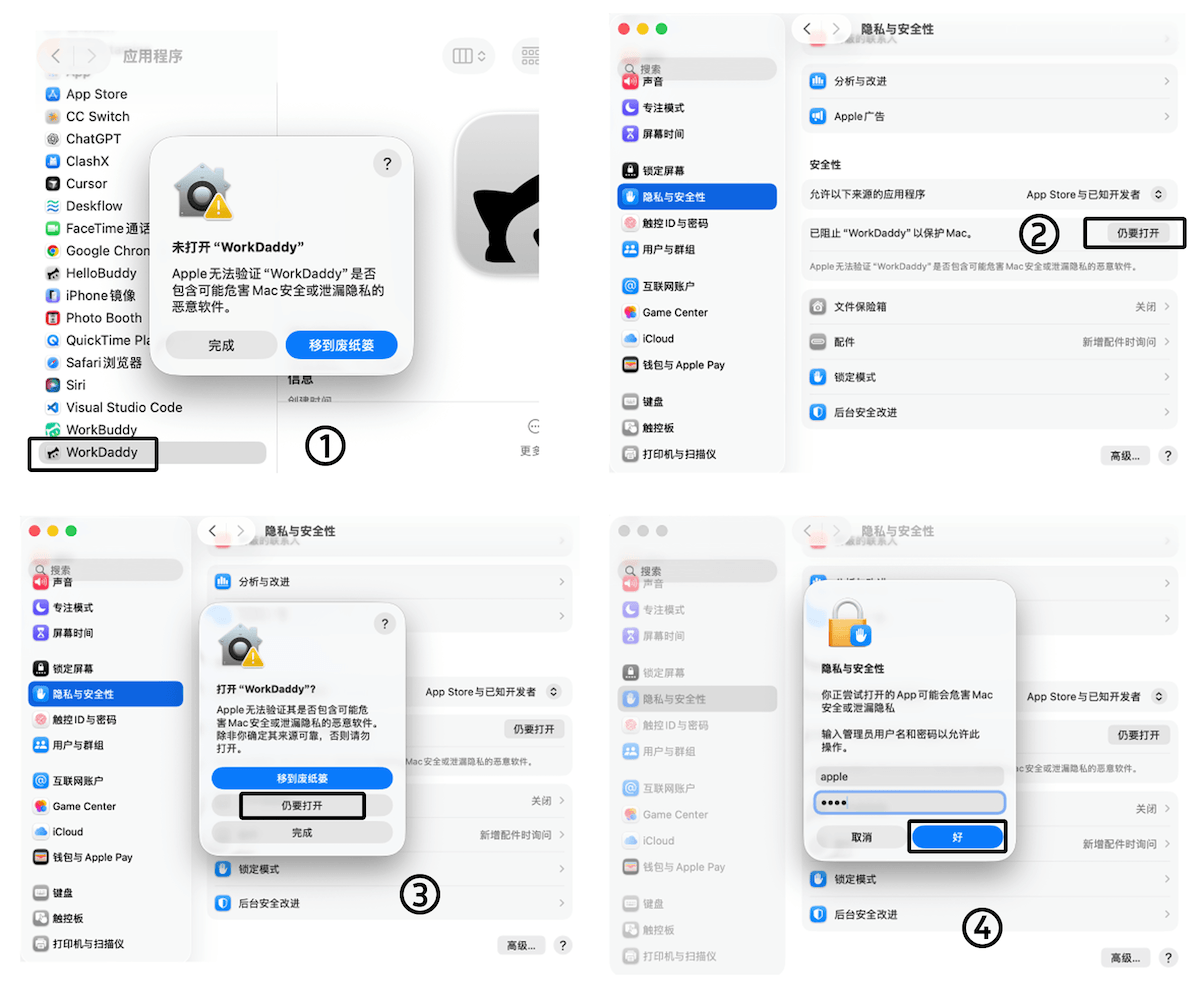
第一次打开如果遇到「无法打开,因为 Apple 无法检查恶意软件」:
- 打开「系统设置 → 隐私与安全性」
- 在「WorkDaddy 已被阻止」处点 仍要打开
- 输入开机密码确认
-
双击对应的 WorkDaddy / CodeDaddy 应用:它会启动本地守护进程,并把面板注入匹配的客户端。macOS 启动器使用本机 Node.js,建议安装 Node.js 22.13 或更新版本。
-
看到机器人按钮?搞定。


macOS 会自动扫描带 WorkBuddy 前缀且包含 Contents/MacOS/Electron 的客户端(例如 WorkBuddy企业定制版.app),并按 WorkDaddy/WorkDaddy AI profile 排除另一端。发现多个候选时会弹出系统选择窗口,选中后自动记住,不需要手动寻找配置文件。完全自定义名称也可以在源码目录执行下面的高级配置命令:
node scripts/workbuddy-target.js --configure --platform darwin \
  --profile workbuddy-cn \
  --binary "/Applications/企业客户端.app/Contents/MacOS/Electron" \
  --data-dir "$HOME/Library/Application Support/WorkDaddy"
默认不会自动重建已删除的会话工作目录。旧会话需要原目录时,请手动恢复目录;如需启用 Windows 上的自动恢复,可在启动 WorkDaddy 前设置环境变量 WORKDADDY_REPAIR_MISSING_SESSION_WORKSPACES=1。启用后,缺失目录会被定期重建。
- 在 Releases 下载对应客户端的
WorkDaddy-Setup-x.y.z.exe、WorkDaddy-AI-Setup-x.y.z.exe、CodeDaddy-CN-Setup-x.y.z.exe或CodeDaddy-Setup-x.y.z.exe - 双击安装器完成安装
- 双击打开对应品牌的桌面快捷方式
不想安装时,可以使用对应的 <品牌>-Portable-x.y.z.zip:品牌为 WorkDaddy、WorkDaddy-AI、CodeDaddy-CN 或 CodeDaddy。
- 先安装并登录对应的 WorkBuddy / CodeBuddy 客户端。
- 将 ZIP 解压到一个有写入权限的目录,不要直接在压缩包内运行。
- 双击解压目录顶层的
Start-WorkDaddy.cmd;也可以直接运行WorkDaddyLauncher.exe。 - 需要停止后台服务时,运行同目录的
Stop-WorkDaddy.cmd。
便携包不会创建桌面快捷方式或卸载项;账号备份和运行数据仍保存在当前用户的 %APPDATA%\WorkDaddy,不会随 ZIP 搬走。同一客户端 profile 不能同时运行安装版与便携版,也不能同时运行两份便携版。便携版不使用面板中的自动更新,升级时先运行 Stop-WorkDaddy.cmd,确认旧进程停止后再解压新版 ZIP。需要常驻安装和桌面快捷方式时,请下载对应的 Setup.exe。
企业专享版用户仍安装与界面最接近的 WorkDaddy 或 WorkDaddy AI。安装程序会先自动识别对应的官方客户端,并在安装向导中显示路径和版本;企业版用户点击「浏览」改选自己的 .exe 主程序即可,不需要修改配置文件或设置系统环境变量。
选择结果保存在 WorkDaddy 的个人数据目录中。更新安装默认保留上次选择,也可以在安装向导中修改;需要改回官方客户端时,重新运行安装程序并选择自动识别出的官方 .exe。WorkDaddy 会锁定所选客户端版本,客户端升级或移动后同样通过安装程序重新确认。
Linux 发布包面向 Ubuntu / Debian amd64 和 arm64,内置对应架构的 Node.js。请先安装并登录同架构的官方客户端;增强工具通过本机调试接口连接,不修改客户端本体。
| 品牌 | DEB 文件 | 安装目录 / Debian 包名 |
|---|---|---|
| WorkDaddy | WorkDaddy_x.y.z_<arch>.deb |
/opt/workdaddy / workdaddy |
| WorkDaddy AI | WorkDaddy-AI_x.y.z_<arch>.deb |
/opt/workdaddy-ai / workdaddy-ai |
| CodeDaddy CN | CodeDaddy-CN_x.y.z_<arch>.deb |
/opt/codedaddy-cn / codedaddy-cn |
| CodeDaddy | CodeDaddy_x.y.z_<arch>.deb |
/opt/codedaddy / codedaddy |
-
从 Releases 下载对应文件,
<arch>为amd64或arm64。 -
在下载目录安装选中的包,例如:
sudo apt install ./CodeDaddy-CN_1.2.9_amd64.deb
-
从应用菜单启动对应品牌的应用。首次启动会准备数据目录并启动后台服务;随后按提示开启客户端 CDP。CodeBuddy 请进入 Electron 智能体窗口。
四款包可以同时安装,互不覆盖,默认不设置开机自启。没有应用菜单时,可运行对应入口:
bash /opt/workdaddy/scripts/launch-gui-linux.sh cn
bash /opt/workdaddy-ai/scripts/launch-gui-linux.sh ai
bash /opt/codedaddy-cn/scripts/launch-gui-linux.sh codebuddy-cn
bash /opt/codedaddy/scripts/launch-gui-linux.sh codebuddy-intl
需要开机启动后台服务时,按对应 profile 启用 systemd 用户服务,例如:
WBSWITCH_PROFILE=codebuddy-cn bash /opt/codedaddy-cn/scripts/systemd-install-linux.sh
用 sudo apt remove <包名> 卸载。卸载不会删除账号备份和运行数据;需要清理时,先确认 ~/.config/WorkDaddy 中对应 profile 的数据。Linux 暂不支持面板内自动更新,请安装新版 DEB 升级。
在 Linux 主机上执行:
git clone https://github.com/babygoton/WorkDaddy.git
cd WorkDaddy
bash scripts/install-linux.sh
bash scripts/relaunch-with-cdp-linux.sh
国际版 WorkBuddy AI 使用隔离环境时执行:
WBSWITCH_PROFILE=workbuddy-ai bash scripts/workbuddy-ai-linux.sh install
bash scripts/workbuddy-ai-linux.sh relaunch
需要指定 WorkBuddy 可执行文件时,追加 WBSWITCH_WORKBUDDY_BIN=/path/to/workbuddy;安装脚本会创建备份目录、记录客户端路径并启动本地守护进程。
git clone https://github.com/babygoton/WorkDaddy.git
cd WorkDaddy
bash scripts/install.sh        # 创建备份目录 + 启动守护进程
bash scripts/relaunch-with-cdp.sh   # 把 WorkBuddy 切换到调试模式(端口 9222)
四款客户端使用同一套 daemon,通过 profile 绑定客户端,不靠“第一个 CDP 端口”猜测目标:
WBSWITCH_PROFILE=workbuddy-cn bash scripts/relaunch-with-cdp.sh
WBSWITCH_PROFILE=workbuddy-ai bash scripts/relaunch-with-cdp.sh
WBSWITCH_PROFILE=codebuddy-cn bash scripts/relaunch-with-cdp.sh
WBSWITCH_PROFILE=codebuddy-intl bash scripts/relaunch-with-cdp.sh
macOS 发布四款 DMG;Linux 为四款客户端分别提供 amd64、arm64 DEB;Windows 构建脚本为四款客户端生成 Setup.exe 和 Portable ZIP。具体可下载的平台与版本以 Releases 中的资产为准。
WORKDADDY_BUILD_VERSION=1.2.9 bash scripts/build-mac-dmg.sh
WORKDADDY_BUILD_VERSION=1.2.9 WORKDADDY_BUILD_ARCH=amd64 bash scripts/build-linux-deb.sh
WORKDADDY_BUILD_VERSION=1.2.9 WORKDADDY_BUILD_ARCH=arm64 bash scripts/build-linux-deb.sh
macOS 可用 WORKDADDY_BUILD_PROFILE 指定上表中的单个 profile。Windows Portable ZIP 可直接使用;*-win64.zip 仅为安装器构建的临时输入,不作为发布包。
install.sh 做了:
- 创建
~/Library/Application Support/WorkDaddy备份目录 - 首次启动自动兼容迁移旧版
~/Library/Application Support/HelloBuddy/accounts账号备份(旧目录保留不删除) - 首次备份当前 WorkBuddy 账号
- 清理旧 launchd 注册并手动启动守护进程(不再登录自启)
- 立即启动后台守护进程
- 打开管理界面
http://127.0.0.1:47832
守护进程会在安装结束时手动启动;需要使用时手动启动对应的 WorkDaddy 端即可。
CDP 注入 · 不改官方安装包
┌─────────────┐  --remote-debugging-port=9222  ┌──────────────┐
│  WorkBuddy  │ <───────────────────────────> │  WorkDaddy   │
│  (Electron) │       Chrome DevTools          │   daemon.js  │
│             │        Protocol (CDP)          │              │
│  渲染进程    │  ←── Runtime.evaluate ────     │  HTTP :47832 │
│  右下角     │      注入 inject.js            │  本地 API    │
└─────────────┘                                └──────────────┘
以下示意图以 WorkBuddy 国内版为例;四个 profile 的默认本地 API 端口依次为 47832、47833、47834、47835,渲染器 CDP 端口依次为 9222、9223、9224、9225。CodeBuddy 另用本机主进程调试端口 9244 / 9245 访问原生登录态与会话存储。
- 不修改 WorkBuddy 二进制:用
launcher启动 WorkBuddy 时多带一个--remote-debugging-port=9222参数,二进制与签名原封不动。 - 守护进程通过 CDP 连接 WorkBuddy:监听登录/认证网络事件 + 文件监听兜底,每次登录/刷新令牌都把当前登录信息按
account.uid备份到稳定目录。 - 注入界面组件:
Runtime.evaluate把inject.js推到渲染进程执行,在右下角渲染机器人按钮和多标签页面板(账号 / 主题 / 会话 / 模型 / 增强 / 自动化 / 电脑 / 关于 / 设置),按客户端能力显示,CodeBuddy 隐藏「增强」。 - 本地 HTTP API:daemon 在
127.0.0.1:47832起服务,组件通过 fetch 调用(账号切换、主题应用、成长进度查询、决策弹窗开关、休眠控制等)。 - 数据边界清晰:账号备份和本地配置保存在本机;按功能访问 WorkBuddy 官方 API 或 CodeBuddy 官方 API(登录、积分)和 GitHub Releases(更新检查),显式执行模型连通测试时会向你配置的模型服务发送请求及对应 API Key;脱敏错误诊断默认开启,可在「关于」页关闭。
为什么用 CDP 而不是官方插件机制:直接面向运行中的应用实例,事件级感知登录变化, 主动注入界面与样式补丁,官方升级 WorkBuddy 后只要界面没大改就照常工作。
WorkBuddy / CodeBuddy Electron 窗口右下角的机器人按钮 → 弹出面板 → 选你要的操作:
| Tab | 能做什么 |
|---|---|
| 账号 | 查看账号数、积分、模型频率限制与预计解封时间、当日签到状态、连续活跃天数、成长任务进度及 Buddy 旅行状态;切换、删除或登录新账号,并加密导入导出账号备份 |
| 主题 | WorkBuddy:接管主题并选择六种外观(含跟随系统),管理壁纸、头像和背景;CodeBuddy:黑白悬浮机器人设置 |
| 会话 | 按账号和时间筛选会话,批量复制或删除,并设置会话 / 工作空间在切换账号时自动复制 |
| 模型 | 管理当前模型和备选模型,支持备份、复制、编辑、启用、连通测试及批量删除 |
| 增强 | 配置权限免打扰、异常中断自动续接、会话分支、暂存提示词和快捷短语 |
| 自动化 | 从 GitHub / Gitee 发现并导入任务、让 WorkBuddy 创建任务,管理触发方式与运行日志,以及 JSON / ZIP 导出 |
| 电脑 | 允许或持续禁止休眠,也可在所有 AI 任务结束后自动恢复休眠 |
| 关于 | 查看版本和项目说明、检查并安装更新、控制脱敏错误诊断 |
| 设置 | 选择中文或英语;首次打开按系统语言匹配,未匹配时使用英语 |
输入框插件(仅 WorkBuddy / WorkBuddy AI):在「增强」页分别开启「暂存提示词」和「快捷短语」后,输入框操作栏会显示对应按钮。 暂存提示词可把当前草稿(文字、图片、文件、引用等完整原样)加入 WorkBuddy 自带的待发送队列,并暂停自动发送; 入队后输入框自动清空,内容按会话独立保存,可随时发送、编辑或删除。快捷短语可在增强页新增、编辑和批量管理,并从输入框操作栏一键发送,发送后不会自动删除。
把重复操作保存成任务,例如查询账号积分、按条件显示提醒,或在指定会话发送消息并等待回复。
- 打开「自动化」页,通过「发现任务」浏览公开仓库中的任务,或使用「让 WorkBuddy 帮我创建」描述需求。WorkBuddy 会在新会话中生成任务,完成后自动加入列表;「查看接口说明」提供当前支持的操作说明。
- 设置触发方式:手动运行,或在客户端加载、打开面板、页面就绪、账号切换等事件发生时执行;也支持按间隔、每日、每周、每月或指定时间调度。
- 在列表中启用、停用、编辑或复制任务。手动任务可立即运行,事件和定时任务按配置触发;执行过程中可停止,并通过「运行日志」查看结果和失败步骤。
任务导入导出:通过「发现任务」从 GitHub / Gitee 公开仓库导入,导入后保持停用,不覆盖相同 ID 的已有任务;不兼容任务会提示原因。通过批量操作选择任务导出,单个保存为 JSON,多个保存为 ZIP。
「发现任务」收录 GitHub 和 Gitee 公开仓库中的任务,参考示例仓库 babygoton/workdaddy-official-plugin:
- 克隆示例仓库,删掉
tasks/目录里不需要的示例任务; - 把自己的自动化任务 JSON 放进
tasks/目录(单个文件不超过 1 MiB,每个仓库最多收录 200 个); - 提交改动并推送到 GitHub 或 Gitee;
- 在仓库描述(简介)里加入关键词
WorkDaddyAutomationRepository。
符合约定的仓库会在下一次刷新后出现在「发现任务」列表中(搜索结果有 10 分钟缓存)。导入只读取文件并做兼容性检查,不会执行任务;导入后保持停用,相同 ID 的已有任务不会被覆盖。
任务定义保存在本机,由 WorkDaddy 本地服务执行;定时和事件触发需要服务保持运行,涉及页面交互的步骤还需要对应 WorkBuddy 客户端可用。任务导出不包含账号备份或运行日志;自动化页不提供本地 JSON / ZIP 文件导入。
在账号页右上角使用「导出」和「导入」按钮即可迁移全部账号:
- 在旧电脑打开 WorkDaddy 账号页,点击「导出」,保存生成的
WorkDaddy-账号导出-YYYY-MM-DD.json文件。 - 用安全方式把导出文件传到新电脑,并在新电脑安装、启动 WorkDaddy。
- 打开账号页点击「导入」,选择导出文件;导入完成后即可在账号列表中切换恢复的账号。
新版导出会使用你输入的密码、每次导出随机 salt 和 AES-256-GCM 加密;密码不会写入导出文件。文件中仍包含可恢复登录状态的 token,请像保护密码一样安全保存和传输,迁移完成后及时删除不再需要的副本。旧版 v1 导出仍可兼容导入。
- 本地数据优先:账号备份、主题和本地配置不会在后台上传;登录、积分等功能会访问 WorkBuddy 官方 API 或 CodeBuddy 官方 API,自动更新会访问 GitHub Releases;显式执行模型连通测试时,会向你配置的第三方模型地址发送请求及对应 API Key。
- 发送错误诊断默认开启:关于页的「发送错误诊断」开关同时控制 Sentry 远程错误诊断和本地脱敏渲染器日志,帮助定位版本和兼容性问题;处理内容经过脱敏、截断,远程上报不包含账号、会话内容、Token 或 API Key。随时可以在关于页关闭;
WORKDADDY_TELEMETRY=0/1可作为启动时的明确关闭/开启覆盖。
独立的 SECURITY.md 可补充完整威胁模型;未提供时,本节即为安全与隐私说明。
本项目采用 GNU Affero General Public License v3.0 开源(SPDX-License-Identifier: AGPL-3.0-or-later)。
- 本项目面向本机运行的 WorkBuddy / CodeBuddy 桌面端做界面与体验增强,与两者官方无隶属关系。
- WorkBuddy、CodeBuddy 及其商标、官方资源归其权利人所有;本项目未获得其官方授权或认可。
- 第三方主题、壁纸、背景图等素材仅作演示,商用前请自行确认权利。