Notre écran LCD 4x20 s'appuie sur une puce HD44780 (comme la majorité des écrans LDC 2 ou 4 lignes). Il se connecte via le bus i2c, ce qui ne nécessite que 4 câbles.
Notre version est flashée avec le jeu de caractères 'A' (chinois).

On peut faire des trucs assez sympas avec un LCD, des plus simples aux plus pointus.
L'écran permet la définition de caractères personnalisés (8x5 pixels), ce qui permet d'aller encore plus loin comme avec cette progress bar.
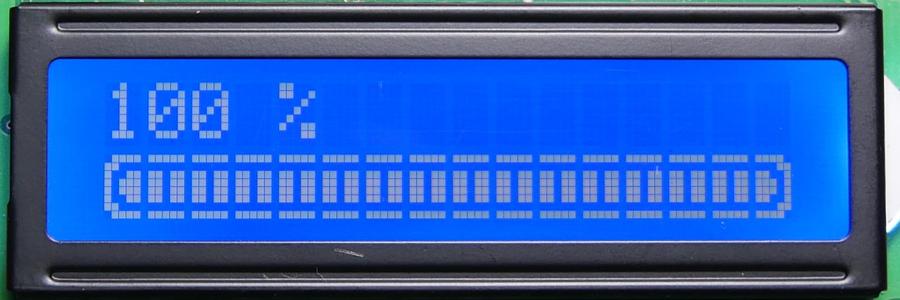 .
Par défaut, le bus I2C n'est pas activé sur le raspberry.
On commence par activer le module du noyau.
$ sudo nano /etc/modules
Ajouter (ou décommenter les deux lignes suivantes) :
i2c-bcm2708
i2c-dev
Enregistrer le fichier et redémarrer (sudo reboot).
Si besoin (normalement pas sur une nouvelle installation), supprimer le module de la blacklist.
$ sudo nano /etc/modprobe.d/raspi-blacklist.conf
# commenter si pas déjà fait la ligne ci-dessous
#blacklist i2c-bcm2708
Enfin, on va modifier la config globale :
$ sudo raspi-config
En fonction des versions, aller dans le menu :
- "5 - Interfacing Options" >> "P5 I2C"
- "8 - Advanced Options" >> "A7 I2C – Enable/Disable automatic loading"
Would you like the ARM I2C interface to be enabled? Choisir "Yes",
quitter l'utilitaire et redémarrer (sudo reboot).
Si ce n'est pas suffisant, il faut également éditer
le fichier de config global /boot/config.txt
et ajouter vers la fin :
dtparam=i2c=on,i2s=on,spi=on
dtparam=i2c1=on
dtparam=i2c_arm=on
Pour vérifier que tout marche bien, on peut installer les outils smbus.
$ sudo apt-get update
$ sudo apt-get install i2c-tools
$ sudo i2cdetect -y 1
     0  1  2  3  4  5  6  7  8  9  a  b  c  d  e  f
00:          -- -- -- -- -- -- -- -- -- -- -- -- --
10: -- -- -- -- -- -- -- -- -- -- -- -- -- -- -- --
20: -- -- -- -- -- -- -- 27 -- -- -- -- -- -- -- --
30: -- -- -- -- -- -- -- -- -- -- -- -- -- -- -- --
40: -- -- -- -- -- -- -- -- -- -- -- -- -- -- -- --
50: -- -- -- -- -- -- -- -- -- -- -- -- -- -- -- --
60: -- -- -- -- -- -- -- -- -- -- -- -- -- -- -- --
70: -- -- -- -- -- -- -- --
Notre écran est bien détecté sur l'adresse I2C 0x27 \0/.
On va avoir besoin de la librairie python smbus.
$ sudo apt-get install python-smbus python3-smbus python-dev python3-dev i2c-tools
La librairie smbus est très bas niveau. Pour faciliter le développement,
on va utiliser une librairie plus complète : lcddriver.py.
Plusieurs versions sont disponibles sur le net, celle présente ici
en est une compilation.
La définition des caractères se fait en construisant une matrice de bits 8x5 : 8 octets (du haut vers le bas) dont seuls les 5 bits de poids faible sont utilisés.
+-----+
| ▮▮▮ |  01110
|▮▮▮ ▮|  11101
|▮▮▮▮▮|  11111
|▮▮▮  |  11100
|▮▮   |  11000
|▮▮▮  |  11100
| ▮▮▮▮|  01111
| ▮▮▮ |  01110
+-----+
Ensuite il faut programmer le lcd :
# 4 est le numéro du caractère (de 0 à 7)
lcd.load_custom_char(4, [0b01110,0b11101,0b11111,0b11100,0b11000,0b11100,0b01111,0b01110])
Pour faciliter leur création, j'ai amélioré une page html « wysiwyg » qui traîne sur l'Internet : définition « point and click » des caractères avec génération du code correspondant, et possibilité de ré-éditer à partir du code généré.
Plusieurs méthodes disponible (@rebootavec un cron par exemple).
Ici on va faire simple :
$ cat rc.local
#!/bin/sh -e
#
# rc.local
#
# This script is executed at the end of each multiuser runlevel.
# Make sure that the script will "exit 0" on success or any other
# value on error.
#
# In order to enable or disable this script just change the execution
# bits.
#
# By default this script does nothing.

# Print the IP address
_IP=$(hostname -I) || true
if [ "$_IP" ]; then
  printf "My IP address is %s\n" "$_IP"
fi

# nécessite le chemin absolu vers le script
python /home/pi/Workspace/main.py &

exit 0
TBD