GeezerVisonThe World Wide Web, restored to 800 pixels of glory. | ||||||||||||||||||||||||||||||||||||||||||
| Home|About|Gaming cabinet|Archives|How it works|Starter sites | ||||||||||||||||||||||||||||||||||||||||||
GeezerVison is showing www.runoob.com — C++ 环境设置 | 菜鸟教程
C++ 教程
C++ 教程
C++ 简介
C++ 环境设置
C++ 基本语法
C++ 注释
C++ 数据类型
C++ 变量类型
C++ 变量作用域
C++ 常量
C++ 修饰符类型
C++ 存储类
C++ 运算符
C++ 循环
C++ 判断
C++ 函数
C++ 数字
C++ 数组
C++ 字符串
C++ 指针
C++ 引用
C++ 日期 & 时间
C++ 基本的输入输出
C++ 结构体(struct)
C++ vector 容器
C++ 数据结构
C++ 面向对象C++ 类 & 对象 C++ 继承 C++ 重载运算符和重载函数 C++ 多态 C++ 数据抽象 C++ 数据封装 C++ 接口(抽象类)C++ 高级教程C++ 文件和流 C++ 异常处理 C++ 动态内存 C++ 命名空间 C++ 模板 C++ 预处理器 C++ 信号处理 C++ 多线程 C++ Web 编程C++ 资源库C++ STL 教程 C++ 导入标准库 C++ 标准库 C++ 有用的资源 C++ 实例 C++ 测验 C++ <iostream> C++ <fstream> C++ <sstream> C++ <iomanip> C++<array>
C++ <vector>
C++ <list>
C++ <forward_list>
C++ <deque>
C++ <stack>
C++ <queue>
C++ <priority_queue>
C++ <set>
C++ <unordered_set>
C++ <map>
C++ <unordered_map>
C++ <bitset>
C++ <algorithm>
C++ <iterator>
C++ <functional>
C++ <numeric>
C++ <complex>
C++ <valarray>
C++ <cmath>
C++ <string>
C++ <regex>
C++ <ctime>
C++ <chrono>
C++ <thread>
C++ <mutex>
C++ <condition_variable>
C++ <future>
C++ <atomic>
C++ <type_traits>
C++ <typeinfo>
C++ <exception>
C++ <stdexcept>
C++ <cstdio>
C++ <cstdint>
C++ <memory>
C++ <new>
C++ <utility>
C++ <random>
C++ <locale>
C++ <codecvt>
C++ <cassert>
C++ <cwchar>
C++ <climits>
C++ <cfloat>
C++ <cstdlib>
C++ <numbers>
C++ OpenCV
C++ 环境设置如果您想要设置 C++ 语言环境,您需要确保电脑上有以下两款可用的软件,文本编辑器和 C++ 编译器。 文本编辑器通过编辑器创建的文件通常称为源文件,源文件包含程序源代码。 C++ 程序的源文件通常使用扩展名 .cpp、.cp 或 .c。 在开始编程之前,请确保您有一个文本编辑器,且有足够的经验来编写一个计算机程序,然后把它保存在一个文件中,编译并执行它。
更多相关工具C++ 编译器写在源文件中的源代码是人类可读的源。它需要"编译",转为机器语言,这样 CPU 可以按给定指令执行程序。 C++ 编译器用于把源代码编译成最终的可执行程序。 大多数的 C++ 编译器并不在乎源文件的扩展名,但是如果您未指定扩展名,则默认使用 .cpp。 最常用的免费可用的编译器是 GNU 的 C/C++ 编译器,如果您使用的是 HP 或 Solaris,则可以使用各自操作系统上的编译器。 以下部分将指导您如何在不同的操作系统上安装 GNU 的 C/C++ 编译器。这里同时提到 C/C++,主要是因为 GNU 的 gcc 编译器适合于 C 和 C++ 编程语言。 UNIX/Linux 上的安装如果您使用的是 Linux 或 UNIX,请在命令行使用下面的命令来检查您的系统上是否安装了 GCC: $ g++ -v 如果您的计算机上已经安装了 GNU 编译器,则会显示如下消息: Using built-in specs. Target: i386-redhat-linux Configured with: ../configure --prefix=/usr ....... Thread model: posix gcc version 4.1.2 20080704 (Red Hat 4.1.2-46) 如果未安装 GCC,那么请按照 https://gcc.gnu.org/install/ 上的详细说明安装 GCC。 Mac OS X 上的安装如果您使用的是 Mac OS X,最快捷的获取 GCC 的方法是从苹果的网站上下载 Xcode 开发环境,并按照安装说明进行安装。一旦安装上 Xcode,您就能使用 GNU 编译器。 Xcode 目前可从 https://developer.apple.com/download 上下载,需要使用 apple ID 登录 。 Windows 上的安装CygwinCygwin 是一个在 Windows 操作系统上模拟 Unix/Linux 环境的软件包,它允许用户在 Windows 上使用类 Unix 工具和应用程序。 Cygwin 通过提供一组 DLL(动态链接库),这些 DLL 充当 Unix 系统调用层和 Windows 内核之间的桥梁,使得 Unix 程序能够在 Windows 系统上运行。 Cygwin 官网:https://www.cygwin.com/。 在官网下载安装包:
下载完成后,双击下载的文件: 
接下来可以一直点击下一步(Next): 

这里我们可以添加网易开源镜像阿里云镜像 https://mirrors.aliyun.com/cygwin/:
安装完成后,就会在桌面生成一个图标:
双击图标,进入命令行界面,输入 cygcheck -c cygwin命令可以查看当前的 cygwin 的版本信息:
接下来我们安装 gcc/g++ 的编译环境,在命令行进入 setup-x86_64.exe 目录下,执行: setup-x86_64.exe -q -P wget -P gcc-g++ -P make -P diffutils -P libmpfr-devel -P libgmp-devel -P libmpc-devel 安装完成后,进入 Cygwin64 终端, 输入 gcc --version 命令就可以查看版本信息了。 MinGW-w64为了在 Windows 上安装 GCC,您需要安装 MinGW-w64。 MinGW-w64 是一个开源项目,它为 Windows 系统提供了一个完整的 GCC 工具链,支持编译生成 32 位和 64 位的 Windows 应用程序。 访问 MinGW-w64 的主页 mingw-w64.org,进入 MinGW 下载页面 https://www.mingw-w64.org/downloads/,下载最新版本的 MinGW-w64 安装程序。
MinGW-w64 的下载详情页面包含了很多 MinGW-w64 及特定工具的整合包:
我们只安装 MinGW-w64 ,所以只需下载 MinGW-w64 即可,点击红框中的"SourceForge"超链接,就会进入 SourceForge 中的 MinGW-w64 下载页面。 在 SourceForge 上下载 MinGW-w64 :https://sourceforge.net/projects/mingw-w64/files/
页面往下滑,下载安装程序:
这种安装,会碰到网络连接错误问题,所以我们可以直接下载 sjlj (稳定的,64 位和 32 位都支持):
下载完成后,解压,在 bin 目录里面就可以找到 g++.exe 或者 gcc.exe:
当安装 MinGW 时,您至少要安装 gcc-core、gcc-g++、binutils 和 MinGW runtime,但是一般情况下都会安装更多其他的项。 添加您安装的 MinGW 的 bin 子目录到您的 PATH 环境变量中,这样您就可以在命令行中通过简单的名称来指定这些工具。
当完成安装时,您可以从 Windows 命令行上运行 gcc、g++、ar、ranlib、dlltool 和其他一些 GNU 工具。 使用 Visual Studio (Graphical Interface) 编译1、下载及安装 Visual Studio 下载。
2、打开 Visual Studio Community 3、点击 File -> New -> Project
4、左侧列表选择 Templates -> Visual C++ -> Win32 Console Application,并设置项目名为 MyFirstProgram。
5、点击 OK。 6、在以下窗口中点击 Next
7、在弹出的窗口中选择 Empty project 选项后,点击 Finish 按钮: 8、右击文件夹 Source File 并点击 Add --> New Item... :
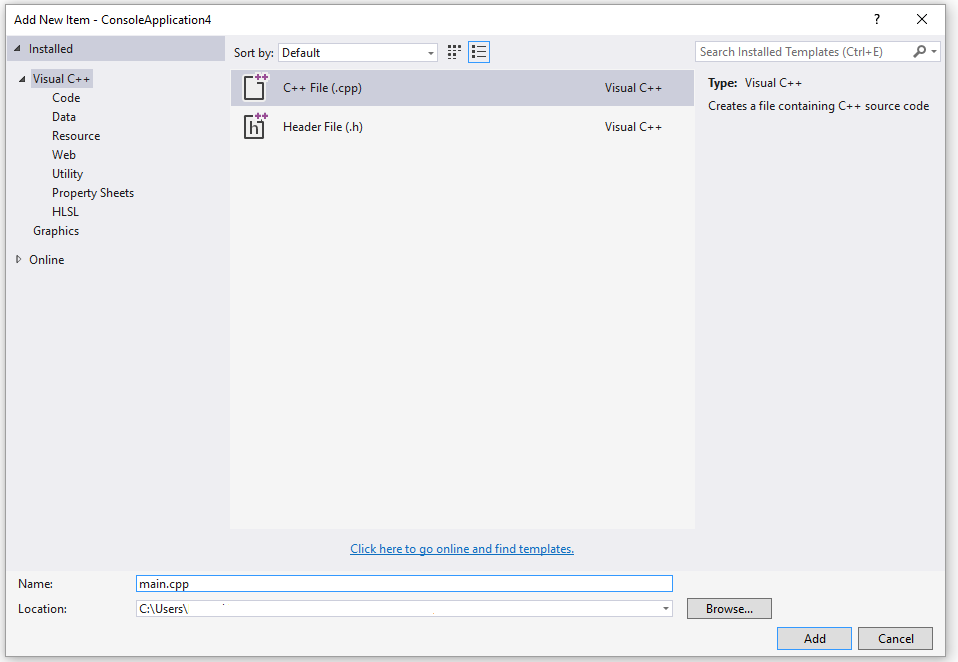
9、选择 C++ File 然后设置文件名为 main.cpp,然后点击 Add:
10、拷贝以下代码到 main.cpp 中: #include <iostream>
int main()
{
std::cout << "Hello World!\n";
return 0;
}
界面如下所示:
11、点击菜单上的 Debug -> Start Without Debugging (或按下 ctrl + F5) :
12、完成以上操作后,你可以看到以下输出:
g++ 应用说明程序 g++ 是将 gcc 默认语言设为 C++ 的一个特殊的版本,链接时它自动使用 C++ 标准库而不用 C 标准库。通过遵循源码的命名规范并指定对应库的名字,用 gcc 来编译链接 C++ 程序是可行的,如下例所示: $ gcc main.cpp -lstdc++ -o main 下面是一个保存在文件 helloworld.cpp 中一个简单的 C++ 程序的代码: #include <iostream>
using namespace std;
int main()
{
cout << "Hello, world!" << endl;
return 0;
}
最简单的编译方式: $ g++ helloworld.cpp 由于命令行中未指定可执行程序的文件名,编译器采用默认的 a.out。程序可以这样来运行: $ ./a.out Hello, world! 通常我们使用 -o 选项指定可执行程序的文件名,以下实例生成一个 helloworld 的可执行文件: $ g++ helloworld.cpp -o helloworld 执行 helloworld: $ ./helloworld Hello, world! 如果是多个 C++ 代码文件,如 runoob1.cpp、runoob2.cpp,编译命令如下: $ g++ runoob1.cpp runoob2.cpp -o runoob 生成一个 runoob 可执行文件。 g++ 有些系统默认是使用 C++98,我们可以指定使用 C++11 来编译 main.cpp 文件: g++ -g -Wall -std=c++11 main.cpp g++ 常用命令选项
AI 思考中...
| ||||||||||||||||||||||||||||||||||||||||||
| You are visitor 01402792 — GeezerVison does not store the pages you look up. Best viewed with Netscape Navigator 4.7 or Internet Explorer 6 at 800×600. No cookies required. |