GeezerVison is showing f1devbin.github.io — Max(f1devbin):程序员、电子工程师
你好,我是 Max
我学的是编程,做电子工程师已经很多年了。我写的软件大多是给自己用的,为了解决自己真正遇到的问题。
如果某个工具对别人也有用,我就把它整理好,写上测试和文档,公开发布。
对了,我很喜欢猫。这只穿企鹅服的猫,就住在我那个 KDE 小部件的图标里。
我的项目
Crypto Research Labs
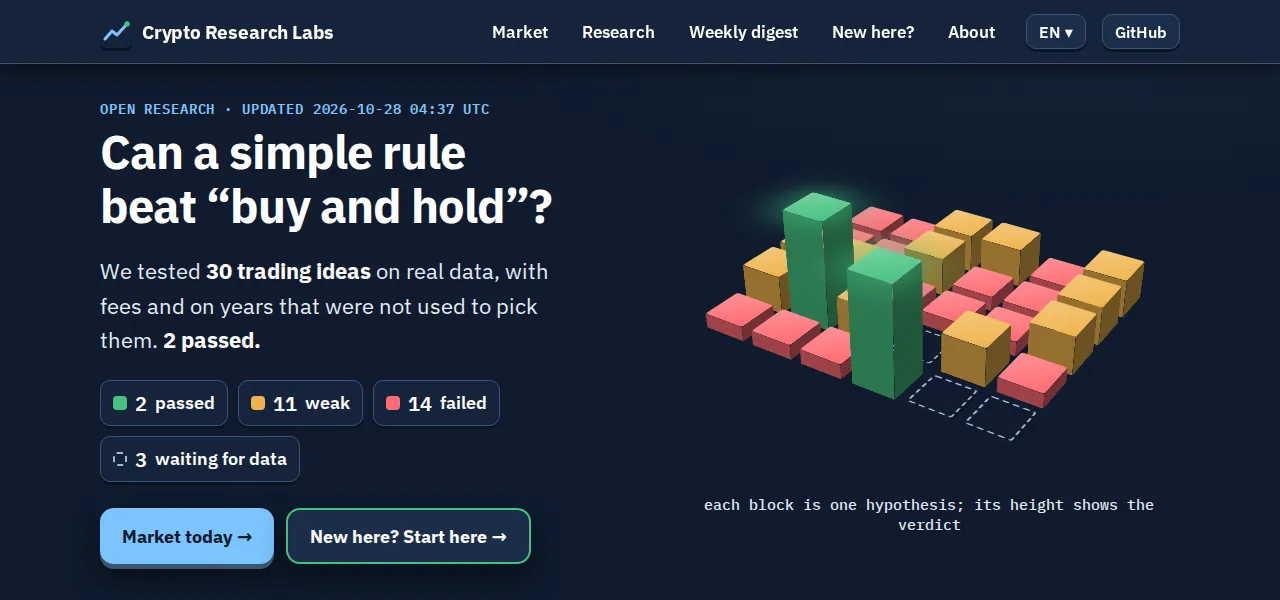
一个开放的实验室:我在这里检验加密货币交易想法,并公开所有结果,包括失败的。
一切始于我自己的交易机器人。我用真实价格回放了它的 7649 个信号,结果发现它判断方向还不如抛硬币。好在它只在测试交易所里交易过。我没有去调参数直到回测曲线变好看,而是搭了一个让这种把戏行不通的实验室:每个想法在检验之前先写下来,并用哈希值封存;手续费一律计入;GitHub Actions 定期用新数据把所有想法重新检验一遍。大多数想法没能通过,失败的结果和成功的一样被认真记录。
检验怎么做写在方法说明 里,全部结果汇总在研究页面 上,另外还有一门七种语言的新手课程 。
打开仪表盘 源代码
2026 年 10 月 28 日的仪表盘。
Telegram Bot Manager
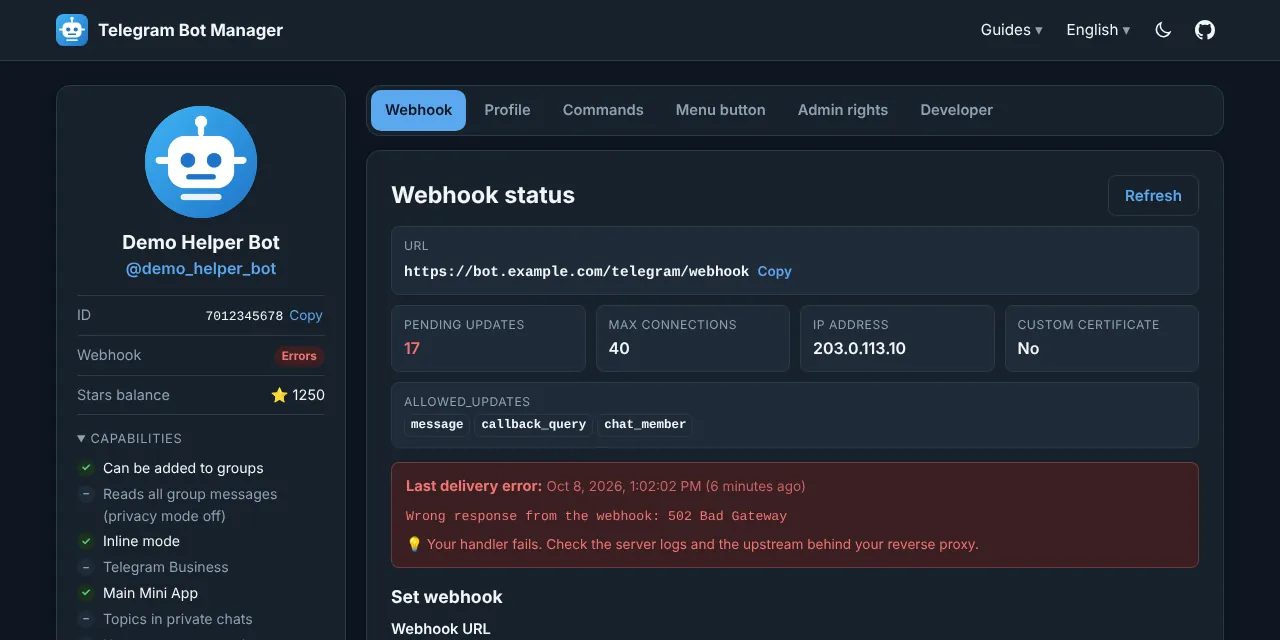
一个免费网页,直接在浏览器里设置 Telegram 机器人:webhook、命令、名称和简介、头像、菜单按钮和管理员权限。
我自己有好几个机器人,以前每改一次 webhook,就得在终端里再敲一条带着机器人 token 的 curl 命令。现在点几下就行。这个页面背后没有服务器:请求从你的浏览器直接发往 Telegram;除非你让浏览器记住,token 只保存在当前标签页里;严格的 CSP 策略不让外部脚本进入页面。没有统计分析,也没有计数器。支持五种语言,手机上也能用。
还有分步指南:设置 Webhook 、用 getWebhookInfo 检查 、删除 Webhook ,以及机器人命令编辑器 。token 如何受到保护,见 README 的隐私与安全 一节(英文)。
打开 Bot Manager 源代码
演示机器人:截图中的数据都是示例。
My IP & Geo
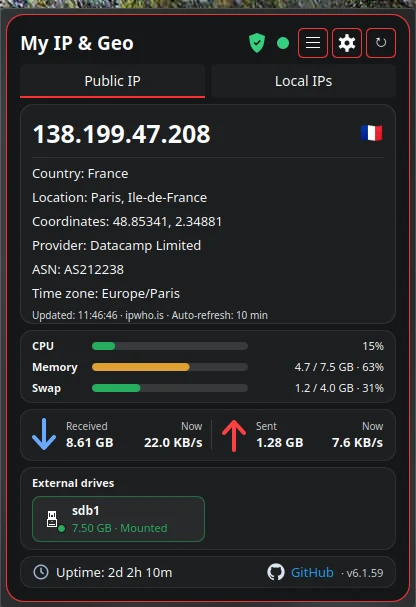
一个 KDE Plasma 6 小部件:显示你的公网 IP 和所在国家、本地网络接口,还有带端口扫描的网络扫描器、诊断、测速、按应用统计流量和设备监控。
我想一眼就看到自己是从哪个国家连上互联网的,以及 VPN 是不是真的开着。后来,我以前在终端里运行的那些工具也陆续搬了进来。断网时,诊断功能会用大白话告诉你链路断在哪里:本机连接、路由器、DNS,还是更远的地方。在 Kubuntu 上它不需要 root 权限,不用额外安装任何东西,也没有遥测。
它会连接哪些外部服务、为什么连接,都列在 README 里(英文)。
下载小部件 源代码
截图中的地址属于一台 VPN 服务器。
C6 Zigbee Stick
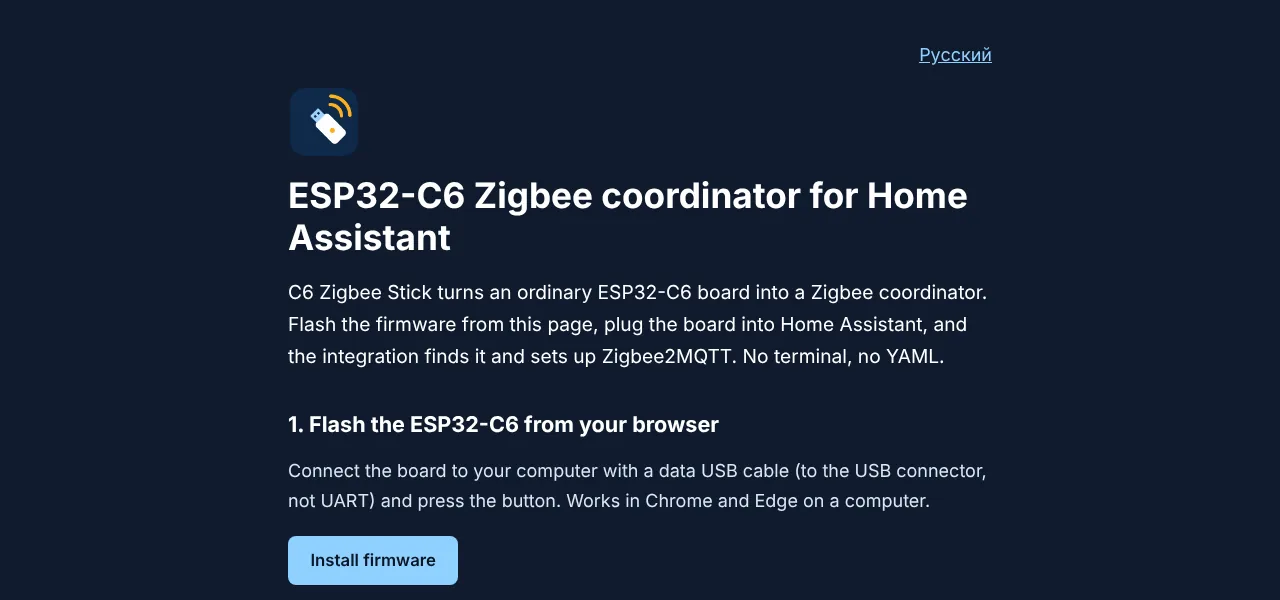
把一块便宜的 ESP32-C6 开发板变成 Home Assistant 的 Zigbee 协调器:在浏览器里刷固件,插上 USB,点“添加”。
Home Assistant 靠 USB 名称识别现成的 Zigbee 适配器,但所有 ESP32-C6 报出的都是同一个通用名称,所以自制协调器以前只能手动改配置。我的集成会通过 ZBOSS 协议询问开发板是否真的是协调器,然后自动安装并配置 Zigbee2MQTT,适配器拔下再插上时还会自动重启它。固件来自 Espressif,直接在网页上刷写,电脑上什么都不用装。
固件页面 有常见问题解答,README 用英文说明了工作原理 。
刷写固件 源代码
固件页面:一个按钮就能刷好开发板。
GRBL Wi-Fi Bridge
通过 Wi-Fi 控制 GRBL 激光雕刻机或 CNC 雕铣机:把 ESP32-S3 插到机器的 USB 口上,LightBurn 通过网络连接它。
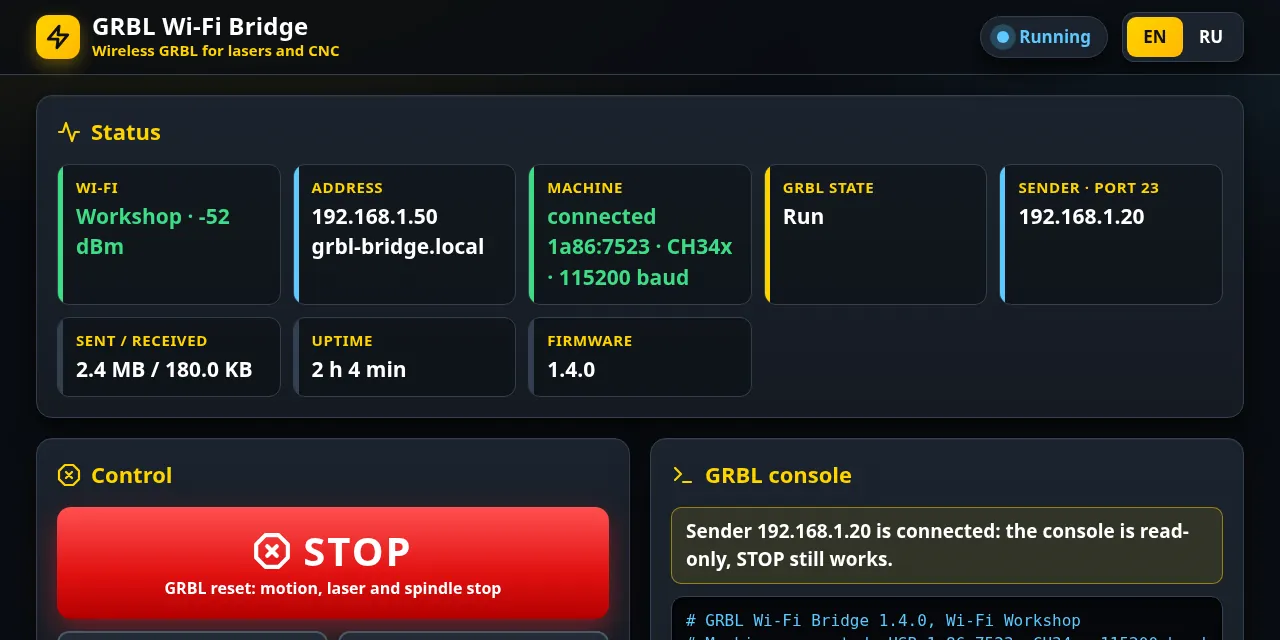
家用激光雕刻机和 3018 雕铣机都需要旁边放一台插着 USB 线的笔记本。这个桥接器取代了那台笔记本:ESP32-S3 作为 USB 主机连接机器自带的串口芯片,把 GRBL 原样转发到 TCP 端口,所以 LightBurn 和 Universal Gcode Sender 照常可用。如果任务进行中连接断开,它会停下机器并关闭激光。机器本身无需改动,网页面板上有一个大大的 STOP 按钮和 GRBL 控制台。
固件页面 一次完成烧录和 Wi-Fi 设置,并解答常见问题;README 里写明了安全规则 。
烧录固件 源代码
桥接器的网页面板。截图中的内容都是示例数据。
我怎么做事
我不会在 README 里写任何自己没验证过的东西。在实验室里,验证本身就是方法的一部分;其他项目都在 GitHub Actions 上自动检查。
我的项目不收集你的任何信息:没有统计分析,没有 cookie,没有广告。这个页面也不从其他网站加载任何内容,看源代码就知道。
所有代码都以 MIT 许可证开源。我会及时更新文档,也会回复提问和错误报告。
我用的技术
语言 PHP 8, Python, JavaScript, QML
数据库 MariaDB, SQLite
服务器与 CI Ubuntu, Armbian, Nginx, systemd, GitHub Actions