GeezerVisonThe World Wide Web, restored to 800 pixels of glory. | ||||||||||||||||||||||||||||||||||||||||||||||||||||||||||||||||||||||||||||||||||||||||||||||||||||||||||||||||||||||||||||||||||||||||||||||||||||||||||||||||||||||||||||||||||||||||||||||||||||||||||||||||||||||||||||||||||||||||||||||||||
| Home|About|Gaming cabinet|Archives|How it works|Starter sites | ||||||||||||||||||||||||||||||||||||||||||||||||||||||||||||||||||||||||||||||||||||||||||||||||||||||||||||||||||||||||||||||||||||||||||||||||||||||||||||||||||||||||||||||||||||||||||||||||||||||||||||||||||||||||||||||||||||||||||||||||||
GeezerVison is showing python.github.io — 4. استفاده از پایتون در ویندوز 4. استفاده از پایتون در ویندوز¶هدف این سند، ارائهی مروری کلی بر رفتارهای خاص ویندوز است که هنگام استفاده از پایتون در مایکروسافت ویندوز باید از آنها آگاه باشید. برخلاف اغلب سیستمها و سرویسهای یونیکس، ویندوز شامل نصب پایتون با پشتیبانی سیستمی نیست. در عوض، میتوان پایتون را از تعدادی توزیعکننده به دست آورد، از جمله مستقیماً از تیم سیپایتون. هر توزیع پایتون مزایا و معایب خاص خود را خواهد داشت؛ با این حال، سازگاری با ابزارهای دیگری که استفاده میکنید، بهطور کلی مزیتی ارزشمند است. پیش از پایبند شدن به فرایند شرحدادهشده در اینجا، توصیه میکنیم ابزارهای موجود خود را بررسی کنید تا ببینید آیا میتوانند پایتون را مستقیماً فراهم کنند یا خیر. برای دریافت پایتون از تیم سیپایتون، از Python Install Manager استفاده کنید. این یک ابزار مستقل است که پایتون را بهصورت فرمانهای سراسری روی رایانهی ویندوزی شما در دسترس قرار میدهد، با سیستم یکپارچه میشود و از بهروزرسانی در طول زمان پشتیبانی میکند. میتوانید Python Install Manager را از python.org/downloads یا از طریق Microsoft Store app دانلود کنید. پس از نصب Python Install Manager، میتوانید از دستور سراسری بهطور کلی، توصیه میکنیم برای هر پروژه یک محیط مجازی ایجاد کنید و برای استفاده از آن، اگر به نظر میرسد دستورات علاوه بر استفاده از مدیر نصب پایتون، پایتون را میتوان بهصورت بستههای NuGet نیز به دست آورد. برای اطلاعات بیشتر درباره این بستهها، به بستههای nuget.org در ادامه مراجعه کنید. توزیعهای قابلتعبیه، بستههای حداقلی پایتون هستند که برای تعبیه در برنامههای بزرگتر مناسباند. میتوان این توزیعها را با استفاده از مدیر نصب پایتون (Python install manager) نصب کرد. برای اطلاعات بیشتر دربارهی این بستهها، به بستهی تعبیهپذیر در ادامه مراجعه کنید. 4.1. مدیر نصب پایتون¶4.1.1. نصب¶مدیر نصب پایتون را میتوان از Microsoft Store app نصب کرد یا از python.org/downloads دانلود و نصب کرد. هر دو نسخه یکسان هستند. برای نصب از طریق فروشگاه، کافی است روی «نصب» کلیک کنید. پس از اتمام نصب، یک پایانه باز کنید و برای شروع، برای نصب پروندهای که از python.org دانلود کردهاید، یا دوبار کلیک کنید و «Install» را انتخاب کنید، یا پس از نصب، دستورهای وقتی برای نخستین بار یک رانتایم را نصب میکنید، به احتمال زیاد از شما خواسته میشود که یک پوشه را به هر رانتایم پایتون که نصب میکنید، پوشهی مخصوص خود را برای اسکریپتها خواهد داشت. اگر میخواهید از آنها استفاده کنید، این پوشهها نیز باید به مدیر نصب پایتون بهطور خودکار به نسخههای جدید بهروزرسانی میشود. این امر بر هیچیک از نصبهای رانتایمهای پایتون تأثیری نمیگذارد. با حذف مدیر نصب پایتون، هیچیک از رانتایمهای پایتون حذف نمیشود. اگر نمیتوانید MSIX را در شرایط خود نصب کنید (برای مثال، اگر از نرمافزار استقرار خودکاری استفاده میکنید که از آن پشتیبانی نمیکند، یا Windows Server 2019 را هدف قرار میدهید)، لطفاً برای اطلاعات بیشتر به نصب پیشرفته در ادامه مراجعه کنید. 4.1.2. کاربرد پایه¶دستور توصیهشده برای راهاندازی پایتون برای همه سناریوهایی که شامل چندین نسخهی رانتایم هستند، فرمان توصیهشده از آنجا که ممکن است فرمان هر یک از این فرمانها همچنین یک نسخهی پنجرهای دارد که از ایجاد پنجرهی کنسول اجتناب میکند. این نسخهها برای راهاندازی رانتایم پیشفرض خود، $> py ... $> python my-script.py ... $> py -m this ... میتوان رانتایم پیشفرض را با متغیر محیطی برای راهاندازی یک رانتایم خاص، دستور $> py -V:3.14 ... $> py -V:3-arm64 ... ممکن است رانتایمهای توزیعکنندگان دیگر به گنجاندن شرکت نیز نیاز داشته باشند. شرکت باید با یک اسلش (چه $> py -V:Distributor\1.0 ... $> py -V:distrib/ ... اگر نسخهای مشخص نشده باشد، اما پرونده اسکریپتی داده شود، اسکریپت از نظر وجود سطر خط مفسر بررسی خواهد شد. این یک قالب خاص برای سطر نخست در یک پرونده است که امکان بازنویسی دستور را فراهم میکند. برای اطلاعات بیشتر به سطرهای مفسر مراجعه کنید. وقتی خط مفسر وجود نداشته باشد یا نتوان آن را حل کرد، اسکریپت با رانتایم پیشفرض اجرا خواهد شد. اگر در یک محیط مجازی فعال در حال اجرا باشید، نسخهی خاصی را درخواست نکرده باشید و سطر خط مفسر وجود نداشته باشد، رانتایم پیشفرض همان محیط مجازی خواهد بود. در این سناریو، احتمالاً دستور وقتی هیچ رانتایمی نصب نشده باشد، هر دستور اجرا تلاش میکند نسخهی درخواستی را نصب کرده و آن را اجرا کند. اما پس از اینکه نسخهای نصب شود، تنها دستورهای 4.1.3. راهنمای دستور¶فرمان $> py help $> py help install $> py install /? همهی دستورها از برخی گزینههای مشترک پشتیبانی میکنند که با گزینهی 4.1.4. فهرست کردن رانتایمها¶$> py list [-f=|--format=<FMT>] [-1|--one] [--online|-s=|--source=<URL>] [<TAG>...] فهرست رانتایمهای نصبشده را میتوان با استفاده از طیفی از قالبها پشتیبانی میشوند و میتوان آنها را بهعنوان گزینهی گزینهی گزینهی گزینهی $> py list --online 3.14 برای سازگاری با راهانداز قدیمی، فرمانهای 4.1.5. نصب رانتایمها¶$> py install [-s=|--source=<URL>] [-f|--force] [-u|--update] [--dry-run] [<TAG>...] میتوان نسخههای جدید رانتایم را با استفاده از CPython publishes multiple runtime variants. For most users,
To see the available runtime variants, run: $> py list --online 3.14 To install a specific variant, include it in the tag passed to
py install PythonTest\3.15 گزینهی با ارسال ارسال با ارسال ارسال علاوه بر گزینههای بالا، گزینهی $> py install ... [-t=|--target=<PATH>] <TAG> دستور 4.1.6. نصبهای آفلاین¶برای انجام نصبهای آفلاین پایتون، ابتدا باید یک اندیس آفلاین روی ماشینی که به شبکه دسترسی دارد ایجاد کنید. $> py install --download=<PATH> ... <TAG>... گزینهی $> py install --source="<PATH>\index.json" <TAG>... مدیر نصب پایتون را میتوان با دانلود کردن نصبکنندهی آن و انتقال آن به رایانهی دیگری پیش از نصب، نصب کرد. از طرف دیگر، میتوان پروندههای ZIP موجود در یک پوشه اندیس آفلاین را بهسادگی به رایانه دیگری منتقل و در آنجا استخراج کرد. این کار نصب را به هیچ شکلی ثبت نمیکند و در نتیجه باید آن را با ارجاع مستقیم به پروندههای اجرایی موجود در پوشه استخراجشده اجرا کرد، اما در مواردی که نصب مدیر نصب پایتون (Python install manager) ممکن یا مناسب نیست، گاهی این رویکرد مطلوبتری است. به این ترتیب، میتوان رانتایمهای پایتون را روی ماشینی که به اینترنت دسترسی ندارد نصب و مدیریت کرد. 4.1.7. لغو نصب رانتایمها¶$> py uninstall [-y|--yes] <TAG>... رانتایمها را میتوان با استفاده از دستور گزینهی بهجای ارسال تگها بهصورت جداگانه، میتوان گزینهی $> py uninstall [-y|--yes] --purge مدیر نصب پایتون را میتوان از طریق صفحهی تنظیمات «برنامههای نصبشده» ویندوز حذف کرد. این کار هیچ رانتایمی را حذف نمیکند و آنها همچنان قابل استفاده خواهند بود، هرچند دستورهای سراسری 4.1.8. پیکربندی¶مدیر نصب پایتون با یک سلسلهمراتب از پروندههای پیکربندی، متغیرهای محیطی، گزینههای خط فرمان و تنظیمات رجیستری پیکربندی میشود. بهطور کلی، پروندههای پیکربندی قادر به پیکربندی همهچیز هستند، از جمله مکان سایر پروندههای پیکربندی، در حالی که تنظیمات رجیستری فقط مخصوص مدیر سیستم هستند و پروندههای پیکربندی را نادیده میگیرند. گزینههای خط فرمان همه تنظیمات دیگر را نادیده میگیرند، اما همه گزینهها در دسترس نیستند. این بخش پیشفرضها را توصیف میکند، اما آگاه باشید که ممکن است نصبهای تغییر دادهشده یا بازنویسیشده، تنظیمات را به شکل متفاوتی حل کنند. یک پروندهی پیکربندی سراسری ممکن است توسط یک مدیر پیکربندی شود و ابتدا خوانده شود. پروندهی پیکربندی کاربر در تنظیمات زیر، تنظیماتی هستند که بهاحتمال زیاد در استفادهی عادی تغییر داده میشوند. بخشهای بعدی تنظیماتی را فهرست میکنند که برای سفارشیسازی مدیریتی در نظر گرفته شدهاند. گزینههای پیکربندی استاندارد
نامهای نقطهدار باید درون اشیاء JSON تودرتو شوند؛ برای مثال، 4.1.9. سطرهای مفسر¶اگر سطر اول یک پرونده اسکریپت با برای اینکه سطرهای مفسر در اسکریپتهای پایتون بین یونیکس و ویندوز قابل حمل باشند، تعدادی فرمان «مجازی» برای مشخص کردن اینکه از کدام مفسر استفاده شود، پشتیبانی میشوند. فرمانهای مجازی پشتیبانیشده عبارتاند از:
برای مثال، اگر سطر اول اسکریپت شما شروع شود با #! /usr/bin/python
پایتون پیشفرض یا یک محیط مجازی فعال یافته و مورد استفاده قرار میگیرد. از آنجا که بسیاری از اسکریپتهای پایتون که برای کار روی یونیکس نوشته شدهاند، از قبل این سطر را دارند، خواهید دید که این اسکریپتها بدون تغییر توسط راهانداز قابل استفاده هستند. اگر در ویندوز اسکریپت جدیدی مینویسید که امیدوارید روی یونیکس مفید باشد، باید از یکی از سطرهای خط مفسر که با در هر یک از دستورهای مجازی بالا میتوان اگر هیچ رانتایمی نصب نشده باشد، یا اگر نصب خودکار فعال باشد، رانتایم درخواستی در صورت نیاز نصب خواهد شد. برای اطلاعات دربارهی تنظیمات پیکربندی به پیکربندی مراجعه کنید. شکل سطرهای مفسر که با هیچیک از الگوها مطابقت نداشته باشند، بهعنوان مسیرهای اجرایی ویندوز در نظر گرفته میشوند که مطلقاند یا نسبت به پوشهی حاوی پروندهی اسکریپت نسبیاند. این یک سودمندی برای اسکریپتهای مخصوص ویندوز است، مانند اسکریپتهایی که توسط یک نصاب تولید میشوند، زیرا این رفتار با پوستههای سبک یونیکس سازگار نیست. این مسیرها میتوانند داخل علامت نقلقول قرار بگیرند و میتوانند شامل چندین آرگومان باشند؛ پس از آنها، مسیر اسکریپت و هر آرگومان اضافی دیگری به آنها الحاق خواهد شد. این قابلیت را میتوان با گزینهی پیکربندی از نسخه 26.3 مدیر نصب پایتون به بعد، میتوانید قالبهای سفارشی خط مفسر را به پرونده پیکربندی خود اضافه کنید. شیء { "shebang_templates": { "/usr/bin/python": "py", "/usr/bin/my_custom_python": "py -V:MyCustomPython/3" } } اگر فرمان جایگزین نکته رفتار سطرهای مفسر در مدیر نصب پایتون تفاوتهای ظریفی با راهانداز قبلی 4.1.10. نصب پیشرفته¶در موقعیتهایی که نمیتوان MSIX را نصب کرد، مانند برخی از پلتفرمهای توزیع مدیریتی قدیمیتر، یک MSI از طریق صفحهی دانلود python.org در دسترس است. این MSI رابط کاربری ندارد و تنها میتواند نصب در سطح ماشین (per-machine) را در مکان پیشفرض خود در Program Files انجام دهد. این MSI تلاش میکند متغیر محیطی نکته ویندوز سرور ۲۰۱۹ تنها نسخهی ویندوز مورد پشتیبانی سیپایتون است که از MSIX پشتیبانی نمیکند. برای ویندوز سرور ۲۰۱۹، باید از MSI استفاده کنید. آگاه باشید که بستهی MSI هیچ رانتایمی را همراه ندارد و از این رو بدون ایجاد یک اندیس نصب آفلاین، برای نصب در محیطهای آفلاین مناسب نیست. برای کسب اطلاعات دربارهی مدیریت این سناریوها به نصبهای آفلاین و پیکربندی مدیریتی مراجعه کنید. رانتایمهای نصبشده توسط MSI با رانتایمهای نصبشده توسط MSIX مشترکاند و همگی فقط در سطح کاربر هستند. مدیر نصب پایتون از نصب رانتایمها در سطح ماشین پشتیبانی نمیکند. برای شبیهسازی نصب در سطح ماشین، میتوانید از هنگامی که MSIX نصب شده باشد، اما دستورات در متغیر محیطی برای نصب مدیر نصب پایتون بهصورت برنامهای، سادهترین راه استفاده از WinGet است که همراه با تمام نسخههای پشتیبانیشدهی ویندوز ارائه میشود: $> winget install 9NQ7512CXL7T -e --accept-package-agreements --disable-interactivity # Optionally run the configuration checker and accept all changes $> py install --configure -y برای دانلود مدیر نصب پایتون و نصب آن روی رایانهی دیگری، دستور WinGet زیر پروندههای مورد نیاز را از فروشگاه به پوشهی Downloads شما دانلود میکند (برای سفارشیکردن مکان خروجی، $> winget download 9NQ7512CXL7T -e --skip-license --accept-package-agreements --accept-source-agreements برای نصب یا حذف یک MSIX بهصورت برنامهای و تنها با استفاده از PowerShell، توصیه میشود از cmdletهای PowerShell با نامهای Add-AppxPackage و Remove-AppxPackage استفاده کنید: $> Add-AppxPackage C:\Downloads\python-manager-25.0.msix ... $> Get-AppxPackage PythonSoftwareFoundation.PythonManager | Remove-AppxPackage ویندوز میتواند آخرین نسخه را با پاس دادن پرونده AppInstaller به دستور Add-AppxPackage دانلود و نصب کند. این روش با استفاده از MSIX موجود در python.org نصب را انجام میدهد و فقط برای مواردی توصیه میشود که نصب از طریق Store (بهصورت تعاملی یا با استفاده از WinGet) ممکن نباشد. $> Add-AppxPackage -AppInstallerFile https://www.python.org/ftp/python/pymanager/pymanager.appinstaller ممکن است از ابزارها و APIهای دیگری نیز برای فراهمسازی (provision) یک بستهی MSIX برای همه کاربران یک رایانه استفاده شود، اما پایتون این مورد را یک سناریوی پشتیبانیشده تلقی نمیکند. پیشنهاد میکنیم کامندلت (cmdlet) Add-AppxProvisionedPackage در PowerShell، کلاس بومی PackageManager ویندوز، یا مستندات و پشتیبانی ابزار استقرار خود را بررسی کنید. صرفنظر از روش نصب، کاربران همچنان باید نسخههای خودشان از خودِ پایتون را نصب کنند، زیرا بدون ورود کاربر به سیستم، هیچ راهی برای راهاندازی آن نصبها وجود ندارد. هنگام استفاده از MSIX، آخرین نسخه پایتون بدون نیاز به دسترسی به شبکه برای نصب در دسترس همه کاربران خواهد بود. توجه داشته باشید که بستههای MSIX قابل دانلود از فروشگاه (Store) و از وبسایت پایتون تفاوتهای ظریفی دارند و نمیتوان آنها را همزمان نصب کرد. هر جا که ممکن است، پیشنهاد میکنیم از دستورهای WinGet بالا برای دانلود بسته از فروشگاه استفاده کنید تا خطر ایجاد نصبهای متعارض کاهش یابد. هیچگونه محدودیت مجوزدهی برای مدیر نصب پایتون وجود ندارد که مانع استفاده از بستهی فروشگاه به این شکل شود. 4.1.11. پیکربندی مدیریتی¶تعدادی گزینه وجود دارد که ممکن است برای مدیران در بازنویسی پیکربندی مدیر نصب پایتون سودمند باشد. از این گزینهها میتوان برای فراهم کردن نهانگاهگذاری محلی، غیرفعال کردن انواع خاصی از میانبرها و بازنویسی محتوای همراه استفاده کرد. تمام گزینههای پیکربندی بالا، و همچنین گزینههای زیر، قابل تنظیم هستند. گزینههای پیکربندی را میتوان در رجیستری با تنظیم مقادیر زیر توجه داشته باشید که بیشتر تنظیماتی که متغیرهای محیطی دارند، از آن متغیرها پشتیبانی میکنند، زیرا تنظیم پیشفرض آنها همان متغیر را مشخص میکند. اگر آنها را بازنویسی کنید، آن متغیر محیطی دیگر کار نخواهد کرد، مگر آنکه آن را با متغیر محیطی دیگری بازنویسی کنید. برای مثال، مقدار پیشفرض تنظیمات پیکربندی که مسیر هستند، بهصورت نسبی نسبت به پوشهای تفسیر میشوند که پروندهی پیکربندیِ مشخصکنندهی آنها را در بر دارد. گزینههای پیکربندی مدیریتی
4.1.12. نصب پروندههای دودویی نخآزاد¶اضافه شده در نسخهی 3.13. توزیعهای از پیش ساختهشدهی ساخت نخآزاد با نصب تگهای دارای پسوند $> py install 3.14t $> py install 3.14t-arm64 $> py install 3.14t-32 این بهصورت عادی نصب و ثبت میشود. اگر هیچ رانتایم دیگری نصب نداشته باشید، 4.1.13. امضاهای اندیس¶اضافه شده در نسخهی 26.2. پروندههای اندیس را میتوان برای تشخیص دستکاری امضا کرد. امضا، پرونده کاتالوگی در همان URL اندیس است که امضاهای ایندکس تنها زمانی دانلود و بررسی میشوند که بخش علاوه بر الزام به امضای معتبر، تنظیمات در نهایت، تنظیم این یک نمونه بخش { "source_settings": { "https://www.python.org/ftp/python/index-windows.json": { "requires_signature": true, "required_root_subject": "CN=Microsoft Identity Verification Root Certificate Authority 2020", "required_publisher_subject": "CN=Python Software Foundation", "required_publisher_eku": "1.3.6.1.4.1.311.97.608394634.79987812.305991749.578777327" } } } همین تنظیمات را میتوان بهجای آن در پروندهی { "requires_signature": true, "required_publisher_subject": "CN=Python Software Foundation", "versions": [ // ... ] } هنگامی که تنظیمات درون یک فید (feed) استفاده میشوند، کاربر مطلع میشود و این تنظیمات در پرونده گزارش یا خروجی پرگویی (verbose) نمایش داده میشوند. توصیه میشود برای فیدهایی که مرتباً استفاده خواهند شد، این تنظیمات را در یک پرونده پیکربندی محلی کپی کنید تا تغییرهای غیرمجاز در فید نتوانند راستیآزمایی را از کار بیندازند. نمیتوان مکان پروندهی امضا را در فید (feed) یا از طریق یک پروندهی پیکربندی نادیده گرفت. مدیران میتوانند اگر اعتبارسنجی امضا شکست بخورد، به شما اطلاع داده میشود و از شما خواسته میشود که ادامه دهید. وقتی تأیید تعاملی مجاز نباشد (برای مثال، به این دلیل که "source_settings": { "https://www.example.com/feed-with-invalid-signature.json": { "requires_signature": false } } 4.1.14. تنظیمات پراکسی¶اضافه شده در نسخهی 26.4. بهطور پیشفرض، مدیر نصب پایتون از تنظیمات پراکسیِ سیستمگسترده شما استفاده میکند، شامل احراز هویت خودکار. برای اکثر کاربران، این رفتار همانند مرورگر و سایر برنامههاست. برای نادیده گرفتن تنظیمات، از متغیرهای محیطی تنظیم تنظیم متغیر اعتبارها میتوانند در هر دو تنظیم تعبیهشده باشند، با این حال، وقتی 4.1.15. عیبیابی¶اگر بهنظر میرسد مدیر نصب پایتون شما بهدرستی کار نمیکند، لطفاً این آزمونها و راهحلها را گامبهگام انجام دهید تا ببینید آیا کمک میکند یا خیر. اگر کمک نکرد، لطفاً مشکل را در رهگیر اشکال (bug tracker) ما گزارش کنید و هرگونه پروندهی گزارش مرتبط را نیز ضمیمه کنید (که بهطور پیشفرض در پوشهی عیبیابی
4.2. بستهی تعبیهپذیر¶اضافه شده در نسخهی 3.5. توزیع تعبیهشده یک پرونده ZIP حاوی یک محیط حداقلی پایتون است. این توزیع برای عمل کردن به عنوان بخشی از یک برنامه دیگر در نظر گرفته شده است، نه اینکه کاربران نهایی مستقیماً به آن دسترسی داشته باشند. برای نصب یک توزیع تعبیهشده، توصیه میکنیم از $> py install 3.14-embed --target=<directory> پس از استخراج، توزیع تعبیهشده (تقریباً) بهطور کامل از سیستم کاربر ایزوله میشود، از جمله متغیرهای محیطی، تنظیمات رجیستری سیستم و بستههای نصبشده. کتابخانه استاندارد بهصورت پروندههای یک پرونده بستههای شخص ثالث باید توسط نصبکنندهی برنامه، در کنار توزیع تعبیهشده (embedded distribution) نصب شوند. استفاده از pip برای مدیریت وابستگیها، مانند یک نصب معمولی پایتون، در این توزیع پشتیبانی نمیشود، هرچند با کمی دقت ممکن است بتوان pip را برای بهروزرسانیهای خودکار گنجاند و از آن استفاده کرد. بهطور کلی، بستههای شخص ثالث باید بهعنوان بخشی از برنامه در نظر گرفته شوند ("vendoring") تا توسعهدهنده بتواند پیش از ارائهی بهروزرسانیها به کاربران، از سازگاری با نسخههای جدیدتر اطمینان حاصل کند. دو مورد استفادهی توصیهشده برای این توزیع در زیر توضیح داده شدهاند. 4.2.1. برنامه پایتون¶برنامهای که با پایتون نوشته شده است، لزوماً نیازی ندارد که کاربران از این واقعیت آگاه باشند. در این حالت میتوان از توزیع تعبیهشده برای گنجاندن نسخهای خصوصی از پایتون در بستهی نصب استفاده کرد. بسته به اینکه چقدر باید شفاف باشد (یا برعکس، چقدر باید حرفهای به نظر برسد)، دو گزینه وجود دارد. استفاده از یک پرونده اجرایی تخصصی بهعنوان راهانداز، به مقداری کدنویسی نیاز دارد، اما شفافترین تجربه را برای کاربران فراهم میکند. با یک راهانداز سفارشی، هیچ نشانه واضحی وجود ندارد که نشان دهد برنامه روی پایتون اجرا میشود: میتوان آیکونها را سفارشی کرد، اطلاعات شرکت و نسخه را مشخص کرد و ارتباط پروندهها بهدرستی کار میکند. در بیشتر موارد، یک راهانداز سفارشی تنها باید بتواند رویکرد سادهتر، فراهم کردن یک پروندهی دستهای (batch file) یا میانبر تولیدشده است که مستقیماً با رویکرد دوم، بستهها باید بهصورت پوشه در کنار پرونده اجرایی پایتون نصب شوند تا از دسترسیپذیری آنها در مسیر اطمینان حاصل شود. با راهانداز اختصاصی، بستهها میتوانند در مکانهای دیگر قرار گیرند، زیرا پیش از راهاندازی برنامه امکان تعیین مسیر جستجو وجود دارد. 4.2.2. تعبیه پایتون¶برنامههای نوشتهشده به کد بومی اغلب به نوعی زبان اسکریپتنویسی نیاز دارند و میتوان از توزیع تعبیهشده پایتون برای این منظور استفاده کرد. بهطور کلی، بخش عمدهی برنامه به کد بومی است و بخشی از آن یا مانند کاربرد در برنامه، بستهها را میتوان در هر مکانی نصب کرد، زیرا پیش از مقداردهی اولیه مفسر، امکان تعیین مسیرهای جستجو وجود دارد. بهجز این، هیچ تفاوت بنیادی میان استفاده از توزیع تعبیهشده و یک نصب معمولی وجود ندارد. 4.3. بستههای nuget.org¶اضافه شده در نسخهی 3.5.2. بستهی nuget.org یک محیط پایتون با حجم کاهشیافته است که برای استفاده در سیستمهای یکپارچهسازی مستمر و ساخت بدون نصب سراسری پایتون در نظر گرفته شده است. اگرچه nuget «مدیر بستهی .NET» است، برای بستههای حاوی ابزارهای زمان ساخت نیز کاملاً خوب کار میکند. برای بهروزترین اطلاعات دربارهی استفاده از nuget به nuget.org مراجعه کنید. آنچه در ادامه میآید، خلاصهای است که برای توسعهدهندگان پایتون کافی است. ابزار خط فرمان nuget.exe install python -ExcludeVersion -OutputDirectory . nuget.exe install pythonx86 -ExcludeVersion -OutputDirectory . برای انتخاب نسخهی خاصی، # Without -ExcludeVersion > .\python.3.5.2\tools\python.exe -V Python 3.5.2 # With -ExcludeVersion > .\python\tools\python.exe -V Python 3.5.2 بهطور کلی، بستههای nuget قابل ارتقا نیستند و نسخههای جدیدتر باید بهصورت کنارهم نصب شوند و با استفاده از مسیر کامل به آنها ارجاع داده شود. بهعنوان جایگزین، میتوانید پوشهی بسته را بهصورت دستی حذف کنید و دوباره آن را نصب کنید. بسیاری از سیستمهای CI در صورتی که پروندهها را بین ساختها حفظ نکنند، این کار را بهطور خودکار انجام میدهند. در کنار پوشهی صفحات اطلاعات بسته در nuget.org عبارتاند از www.nuget.org/packages/python برای نسخهی ۶۴ بیتی، www.nuget.org/packages/pythonx86 برای نسخهی ۳۲ بیتی و www.nuget.org/packages/pythonarm64 برای نسخهی ARM64 4.3.1. بستههای نخآزاد¶اضافه شده در نسخهی 3.13. بستههای حاوی پروندههای دودویی نخآزاد به این صورت نامگذاری میشوند: python-freethreaded برای نسخهی ۶۴ بیتی، pythonx86-freethreaded برای نسخهی ۳۲ بیتی و pythonarm64-freethreaded برای نسخهی ARM64. این بستهها هر دو نقطهی ورود 4.4. بستههای جایگزین¶علاوه بر توزیع استاندارد سیپایتون، بستههای تغییریافتهای نیز وجود دارند که قابلیتهای اضافی را در بر میگیرند. در ادامه، فهرستی از نسخههای محبوب و ویژگیهای کلیدی آنها آمده است:
توجه داشته باشید که این بستهها ممکن است شامل آخرین نسخههای پایتون یا کتابخانههای دیگر نباشند و توسط تیم اصلی پایتون نگهداری یا پشتیبانی نمیشوند. 4.5. نسخههای پشتیبانیشده ویندوز¶همانطور که در PEP 11 مشخص شده است، یک نسخهی پایتون تنها تا زمانی از یک پلتفرم ویندوز پشتیبانی میکند که مایکروسافت آن پلتفرم را مشمول پشتیبانی توسعهیافته (extended support) بداند. این بدان معناست که پایتون 3.15 از ویندوز 10 و جدیدتر پشتیبانی میکند. اگر به پشتیبانی از ویندوز 7 نیاز دارید، لطفاً پایتون 3.8 را نصب کنید. اگر به پشتیبانی از ویندوز 8.1 نیاز دارید، لطفاً پایتون 3.12 را نصب کنید. 4.6. حذف محدودیت MAX_PATH¶ویندوز بهطور تاریخی طول مسیرها را به ۲۶۰ نویسه محدود کرده بود. این بدان معنا بود که مسیرهای بلندتر از این مقدار حل نمیشدند و خطا رخ میداد. در آخرین نسخههای ویندوز، این محدودیت را میتوان تا بیش از ۳۲٬۰۰۰ نویسه افزایش داد. مدیر شما باید سیاست گروهی «فعالسازی مسیرهای بلند Win32» (Enable Win32 long paths) را فعال کند، یا مقدار این امر به تابع پس از تغییر گزینهی بالا و راهاندازی مجدد، هیچ پیکربندی دیگری لازم نیست. 4.7. حالت UTF-8¶اضافه شده در نسخهی 3.7. تغییر یافته در نسخهی 3.15: حالت UTF-8 پایتون اکنون بهطور پیشفرض فعال است (PEP 686). ویندوز همچنان از کدگذاریهای قدیمی برای کدگذاری سیستم (صفحه کد ANSI) استفاده میکند. وقتی حالت UTF-8 پایتون غیرفعال است، پایتون از صفحهی کد ANSI به عنوان کدگذاری پیشفرض پروندههای متنی استفاده میکند، همانطور که این ممکن است مشکلاتی ایجاد کند، زیرا UTF-8 بهطور گسترده در اینترنت و بیشتر سیستمهای یونیکس، از جمله WSL (زیرسیستم ویندوز برای لینوکس)، استفاده میشود. حالت UTF-8 پایتون که بهطور پیشفرض فعال است، کدگذاری سیستم را نادیده میگیرد و از UTF-8 به عنوان کدگذاری پیشفرض متن استفاده میکند. هنگامی که حالت UTF-8 فعال است، همچنان میتوانید از طریق کُدک «mbcs» از کدگذاری سیستم (صفحه کد ANSI) استفاده کنید. میتوانید حالت UTF-8 پایتون را از طریق گزینهی خط فرمان راهنمایی افزودن نکته حتی زمانی که حالت UTF-8 غیرفعال است، پایتون بهطور پیشفرض در ویندوز برای موارد زیر از UTF-8 استفاده میکند:
4.8. یافتن ماژولها¶این یادداشتها توضیحات موجود در مقداردهی اولیهی مسیر جستجوی ماژول sys.path را با یادداشتهای تفصیلی ویندوز تکمیل میکنند. وقتی هیچ پروندهی
اگر پروندهی
نتیجه نهایی همهی اینها این است:
برای کسانی که میخواهند پایتون را همراه برنامه یا توزیع خود بستهبندی کنند، توصیههای زیر از تعارض با نصبهای دیگر جلوگیری میکند:
این موارد تضمین میکنند که پروندههای موجود در یک نصب سراسری سیستم، بر نسخهای از کتابخانه استاندارد که همراه برنامهی شما بستهبندی شده است، تقدم پیدا نکنند. در غیر این صورت، ممکن است کاربرانتان هنگام استفاده از برنامهی شما با مشکلاتی مواجه شوند. توجه داشته باشید که نخستین پیشنهاد بهترین گزینه است، زیرا موارد دیگر ممکن است همچنان در برابر مسیرهای غیراستاندارد در رجیستری و site-packages کاربر آسیبپذیر باشند. تغییر یافته در نسخهی 3.6: افزودن پشتیبانی از پروندهی تغییر یافته در نسخهی 3.6: افزودن منسوخ شده از نسخهی 3.6: ماژولهای مشخصشده در رجیستری زیر 4.9. ماژولهای اضافی¶با اینکه هدف پایتون قابل حمل بودن میان همهی سکوهاست، ویژگیهایی وجود دارند که مختص ویندوز هستند. چند ماژول، هم در کتابخانه استاندارد و هم خارج از آن، و قطعهکدهایی برای استفاده از این ویژگیها وجود دارند. ماژولهای استاندارد مخصوص ویندوز در سرویسهای خاص MS Windows مستند شدهاند. 4.9.1. PyWin32¶ماژول PyWin32 نوشتهی مارک هموند، مجموعهای از ماژولها برای پشتیبانی پیشرفتهی مخصوص ویندوز است. این شامل ابزارهایی برای موارد زیر است:
PythonWin یک برنامهی نمونهی MFC است که همراه PyWin32 ارائه میشود. این یک IDE قابل تعبیه با اشکالزدای توکار است. همچنین ببینید
4.9.2. cx_Freeze¶cx_Freeze اسکریپتهای پایتون را در برنامههای اجرایی ویندوز (پروندههای 4.10. کامپایل کردن پایتون روی ویندوز¶اگر میخواهید سیپایتون را خودتان کامپایل کنید، نخستین کاری که باید انجام دهید این است که کد منبع را دریافت کنید. میتوانید یا کد منبع آخرین نسخه را دانلود کنید یا صرفاً یک چکاوت (checkout) تازه بگیرید. درخت منبع شامل یک راهحل ساخت (build solution) و پروندههای پروژه برای Microsoft Visual Studio است؛ این همان کامپایلری است که برای ساخت نسخههای رسمی پایتون استفاده میشود. این پروندهها در پوشهی برای اطلاعات کلی دربارهی فرایند ساخت، به برای ماژولهای توسعهای، به ساخت ماژولهای توسعهای C و ++C در ویندوز مراجعه کنید. 4.11. نصبکنندهی کامل (منسوخ)¶منسوخ شده از نسخهی 3.14: این نصبکننده از نسخه 3.14 منسوخ شده است و برای پایتون 3.16 یا جدیدتر تولید نخواهد شد. برای نصبکنندهی مدرن به مدیر نصب پایتون مراجعه کنید. 4.11.1. مراحل نصب¶چهار نصبکنندهی پایتون 3.15 برای دانلود در دسترس است - دو مورد برای هر یک از نسخههای ۳۲ بیتی و ۶۴ بیتی مفسر. نصبکنندهی وب حجم دانلود اولیهی کوچکی دارد و کامپوننتهای مورد نیاز را در صورت نیاز بهطور خودکار دانلود میکند. نصبکنندهی آفلاین شامل کامپوننتهای لازم برای نصب پیشفرض است و تنها برای قابلیتهای اختیاری به اتصال اینترنت نیاز دارد. برای روشهای دیگر پرهیز از دانلود در حین نصب، به نصب بدون دانلود مراجعه کنید. پس از راهاندازی نصبکننده، میتوان یکی از دو گزینه را انتخاب کرد: 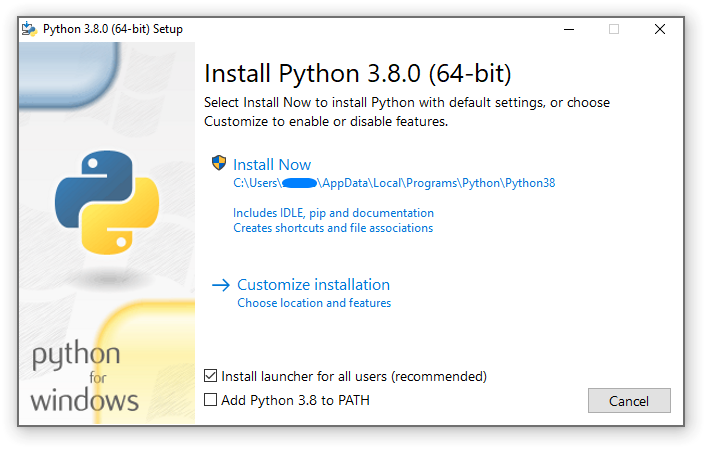
اگر «Install Now» را انتخاب کنید:
انتخاب گزینهی «سفارشیسازی نصب» (Customize installation) به شما امکان میدهد قابلیتهایی که نصب میشوند، محل نصب و سایر گزینهها یا کنشهای پس از نصب را انتخاب کنید. برای نصب نمادهای اشکالزدایی یا پروندههای دودویی، باید از این گزینه استفاده کنید. برای انجام نصب برای همهی کاربران، باید «سفارشیسازی نصب» را انتخاب کنید. در این حالت:
4.11.2. حذف محدودیت MAX_PATH¶ویندوز بهطور تاریخی طول مسیرها را به ۲۶۰ نویسه محدود کرده بود. این بدان معنا بود که مسیرهای بلندتر از این مقدار حل نمیشدند و خطا رخ میداد. در جدیدترین نسخههای ویندوز، این محدودیت را میتوان تا حدود ۳۲٬۰۰۰ نویسه افزایش داد. مدیر شما باید سیاست گروهی «Enable Win32 long paths» را فعال کند، یا این امر به تابع پس از تغییر گزینهی بالا، هیچ پیکربندی دیگری لازم نیست. تغییر یافته در نسخهی 3.6: پشتیبانی از مسیرهای طولانی در پایتون فعال شد. 4.11.3. نصب بدون رابط کاربری¶تمام گزینههای موجود در رابط کاربری نصبکننده را میتوان از طریق خط فرمان نیز مشخص کرد؛ این کار به نصبکنندههای مبتنی بر اسکریپت امکان میدهد بدون تعامل کاربر، یک نصب را روی تعداد زیادی رایانه بازتولید کنند. همچنین میتوان این گزینهها را بدون پنهان کردن رابط کاربری، به منظور تغییر برخی از پیشفرضها تنظیم کرد. گزینههای زیر (که با اجرای نصبکننده به همراه
سایر گزینهها به صورت
برای مثال، برای نصب بیصدای پایتون بهصورت پیشفرض و در سطح کل سیستم، میتوانید از دستور زیر استفاده کنید (از یک خط فرمان با دسترسی مدیر): python-3.9.0.exe /quiet InstallAllUsers=1 PrependPath=1 Include_test=0 برای اینکه به کاربران اجازه دهید نسخه شخصی پایتون را بدون بدنه آزمون بهسادگی نصب کنند، میتوانید میانبری با دستور زیر فراهم کنید. این کار صفحه آغازین سادهشدهای را نمایش میدهد و اجازه شخصیسازی نمیدهد: python-3.9.0.exe InstallAllUsers=0 Include_launcher=0 Include_test=0
SimpleInstall=1 SimpleInstallDescription="Just for me, no test suite."
(توجه داشته باشید که حذف راهانداز، تخصیص پروندهها (file associations) را نیز حذف میکند و تنها زمانی برای نصبهای در سطح کاربر توصیه میشود که نصب سراسریای که شامل راهانداز است نیز وجود داشته باشد.) گزینههای فهرستشده در بالا را میتوان در پروندهای با نام <Options> <Option Name="InstallAllUsers" Value="no" /> <Option Name="Include_launcher" Value="0" /> <Option Name="Include_test" Value="no" /> <Option Name="SimpleInstall" Value="yes" /> <Option Name="SimpleInstallDescription">فقط برای من، بدون بدنه آزمونها</Option> </Options> 4.11.4. نصب بدون دانلود¶از آنجا که برخی از ویژگیهای پایتون در دانلود اولیهی نصبکننده گنجانده نشدهاند، انتخاب آن ویژگیها ممکن است نیازمند اتصال به اینترنت باشد. برای جلوگیری از این نیاز، میتوان همهی اجزای ممکن را بهصورت درخواستی دانلود کرد تا یک چیدمان (layout) کامل ایجاد شود که صرفنظر از ویژگیهای انتخابشده، دیگر به اتصال به اینترنت نیاز نخواهد داشت. توجه داشته باشید که این دانلود ممکن است بزرگتر از میزان مورد نیاز باشد، اما در مواردی که قرار است تعداد زیادی نصب انجام شود، داشتن یک نسخهی محلی ذخیرهشده در نهانگاه بسیار مفید است. برای دانلود تمام پروندههای مورد نیاز ممکن، دستور زیر را از طریق خط فرمان (Command Prompt) اجرا کنید. به یاد داشته باشید که python-3.9.0.exe /layout [پوشه مقصد اختیاری] شما همچنین میتوانید گزینهی 4.11.5. تغییر دادن یک نصب¶پس از نصب پایتون، میتوانید از طریق ابزار «برنامهها و قابلیتها» (Programs and Features) که بخشی از ویندوز است، قابلیتهایی را اضافه یا حذف کنید. مورد پایتون را انتخاب کرده و گزینهی «حذف/تغییر» (Uninstall/Change) را برگزینید تا نصاب در حالت نگهداری باز شود. «Modify» به شما اجازه میدهد تا با تغییر کادرهای انتخاب (checkbox)، قابلیتها را اضافه یا حذف کنید؛ کادرهایی که تغییری نکردهاند، چیزی را نصب یا حذف نمیکنند. برخی گزینهها در این حالت قابل تغییر نیستند، مانند پوشهی نصب؛ برای تغییر این موارد، باید پایتون را بهطور کامل حذف و سپس دوباره نصب کنید. گزینه «تعمیر» (Repair) تمام پروندههایی را که باید با استفاده از تنظیمات فعلی نصب شوند بررسی میکند و هر کدام را که حذف یا تغییر یافته باشد جایگزین میکند. «Uninstall» پایتون را بهطور کامل حذف میکند، بهجز مدیر نصب پایتون که مدخل جداگانهای در Programs and Features دارد. 4.11.6. نصب پروندههای دودویی نخآزاد¶اضافه شده در نسخهی 3.13. برای نصب پروندههای دودویی پیشساخته با نخبندی آزاد فعال (به PEP 703 مراجعه کنید)، باید «Customize installation» را انتخاب کنید. صفحهی دوم گزینهها شامل کادر انتخاب «Download free-threaded binaries» است. 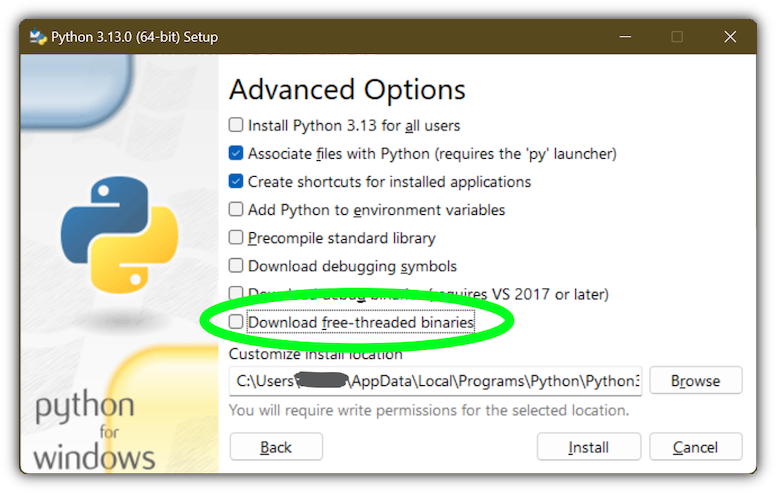
با انتخاب این گزینه، پروندههای دودویی اضافی در همان مکان نصب اصلی پایتون بارگیری و نصب میشوند. پرونده اجرایی اصلی نسخهی نخآزاد بهعنوان یک نصب معمولی پایتون با برچسب برای مشخص کردن گزینه نصب در خط فرمان، از نسخههای دودویی نخآزاد نیز در nuget.org در دسترس هستند. 4.12. راهانداز پایتون برای ویندوز (منسوخ)¶منسوخ شده از نسخهی 3.14: راهانداز و این مستندات توسط مدیر نصب پایتون که در بالا شرح داده شد، جایگزین شدهاند. این موقتاً به دلیل اهمیت تاریخی حفظ شده است. اضافه شده در نسخهی 3.3. راهانداز پایتون برای ویندوز ابزاری است که به یافتن و اجرای نسخههای مختلف پایتون کمک میکند. این ابزار به اسکریپتها (یا خط فرمان) اجازه میدهد ترجیح خود را برای یک نسخهی مشخص از پایتون اعلام کنند، و آن نسخه را یافته و اجرا خواهد کرد. برخلاف متغیر راهانداز در ابتدا در PEP 397 مشخص شده است. 4.12.1. شروع به کار¶4.12.1.1. از طریق خط فرمان¶تغییر یافته در نسخهی 3.6. نصب سراسری پایتون 3.3 و نسخههای بعدی، راهانداز را در py خواهید دید که آخرین نسخهای از پایتون که نصب کردهاید راهاندازی میشود - میتوانید بهصورت عادی از آن خارج شوید و هر آرگومان خط فرمان اضافهای که مشخص کرده باشید، مستقیماً به پایتون ارسال میشود. اگر چندین نسخه از پایتون نصب کردهاید (مثلاً 3.7 و 3.15)، متوجه شدهاید که پایتون 3.15 اجرا شده است؛ برای راهاندازی پایتون 3.7، دستور زیر را امتحان کنید: py -3.7 اگر میخواهید از آخرین نسخهی پایتون 2 که نصب کردهاید استفاده کنید، این دستور را امتحان کنید: py -2 اگر خطای زیر را میبینید، راهانداز روی سیستم شما نصب نشده است: 'py' به عنوان یک دستور داخلی یا خارجی، برنامهی قابل اجرا یا پروندهی دستهای شناخته نمیشود. دستور: py --list نسخه(های) نصبشدهی فعلی پایتون را نمایش میدهد. آرگومان هنگام استفاده از آرگومان # Select any '3.*' tagged runtime py -V:3 # Select any 'PythonCore' released runtime py -V:PythonCore/ # Select PythonCore's latest Python 3 runtime py -V:PythonCore/3 شکل کوتاه آرگومان ( شرکت (Company) بر اساس رشته کامل و بدون حساسیت به بزرگی و کوچکی حروف تطبیق داده میشود. برچسب یا با رشته کامل یا با پیشوندی تطبیق داده میشود، به شرط آنکه نویسه بعدی یک نقطه یا خط تیره باشد. این امر باعث میشود 4.12.1.2. محیطهای مجازی¶اضافه شده در نسخهی 3.5. اگر راهانداز بدون تعیین صریح نسخه پایتون اجرا شود و یک محیط مجازی (ایجادشده با ماژول 4.12.1.3. از یک اسکریپت¶بیایید یک اسکریپت آزمایشی پایتون بسازیم — پروندهای با نام #! python import sys sys.stdout.write("hello from Python %s\n" % (sys.version,)) از پوشهای که hello.py در آن قرار دارد، دستور زیر را اجرا کنید: py hello.py باید متوجه شوید که شماره نسخهی جدیدترین نصب پایتون 2.x شما چاپ میشود. اکنون سعی کنید سطر اول را به صورت زیر تغییر دهید: #! python3
اجرای مجدد دستور باید اکنون اطلاعات آخرین نسخهی Python 3.x را چاپ کند. مانند مثالهای خط فرمان بالا، میتوانید مشخصکنندهی صریحتری برای نسخه تعیین کنید. با فرض اینکه Python 3.7 را نصب داشته باشید، سطر اول را به توجه داشته باشید که برخلاف استفادهی تعاملی، «python» خالی از آخرین نسخهی Python 2.x که نصب کردهاید استفاده خواهد کرد. این کار برای سازگاری با نسخههای پیشین و سازگاری با Unix است، جایی که دستور 4.12.1.4. از طریق همبستگی پروندهها¶راهانداز باید هنگام نصب با پروندههای پایتون (یعنی پروندههای مزیت کلیدی این است که یک راهانداز واحد میتواند بسته به محتویات سطر اول، همزمان از چندین نسخهی پایتون پشتیبانی کند. 4.12.2. سطرهای مفسر¶اگر سطر نخست یک پرونده اسکریپت با برای اینکه سطرهای مفسر در اسکریپتهای پایتون بین یونیکس و ویندوز قابل حمل باشند، این راهانداز از تعدادی دستور «مجازی» برای تعیین اینکه از کدام مفسر استفاده شود، پشتیبانی میکند. دستورهای مجازی پشتیبانیشده عبارتاند از:
برای مثال، اگر سطر اول اسکریپت شما شروع شود با #! /usr/bin/python
پایتون پیشفرض یا یک محیط مجازی فعال یافته و مورد استفاده قرار میگیرد. از آنجا که بسیاری از اسکریپتهای پایتون که برای کار روی یونیکس نوشته شدهاند، از قبل این سطر را دارند، خواهید دید که این اسکریپتها بدون تغییر توسط راهانداز قابل استفاده هستند. اگر در ویندوز اسکریپت جدیدی مینویسید که امیدوارید روی یونیکس مفید باشد، باید از یکی از سطرهای خط مفسر که با هر یک از فرمانهای مجازی بالا میتواند نسخهای صریح را بهعنوان پسوند بگیرد (فقط نسخهی اصلی، یا هر دو نسخهی اصلی و فرعی). افزون بر این، میتوان نسخهی ۳۲بیتی را با افزودن "-32" پس از نسخهی فرعی درخواست کرد. یعنی اضافه شده در نسخهی 3.7: از راهانداز پایتون 3.7 به بعد، میتوان با پسوند "-64" نسخهی ۶۴ بیتی را درخواست کرد. علاوه بر این، میتوان شمارهی اصلی و معماری را بدون شمارهی فرعی مشخص کرد (یعنی تغییر یافته در نسخهی 3.11: پسوند «-64» منسوخ شده است و اکنون به معنای «هر معماری که i386/32-bit بودن آن قابل اثبات نباشد» است. برای درخواست یک محیط مشخص، از آرگومان جدید تغییر یافته در نسخهی 3.13: فرمانهای مجازی ارجاعدهنده به شکل سطرهای مفسر که با هیچیک از این الگوها مطابقت ندارند، در بخش [commands] /bin/xpython=C:\Program Files\XPython\python.exe هر دستوری که در پروندهی .INI یافت نشود، بهعنوان مسیرهای اجرایی ویندوز در نظر گرفته میشود که مطلقاند یا نسبت به پوشهی حاوی پروندهی اسکریپت هستند. این امکان برای راحتی اسکریپتهای مخصوص ویندوز، مانند اسکریپتهایی که توسط یک نصبکننده تولید میشوند، فراهم شده است، زیرا این رفتار با پوستههای سبک یونیکس سازگار نیست. این مسیرها میتوانند داخل علامت نقلقول قرار بگیرند و میتوانند شامل چندین آرگومان باشند؛ پس از آنها، مسیر اسکریپت و هر آرگومان اضافی به آنها الحاق خواهد شد. 4.12.3. آرگومانها در سطرهای مفسر¶سطرهای مفسر همچنین میتوانند گزینههای اضافیای را مشخص کنند که به مفسر پایتون پاس داده میشوند. برای مثال، اگر یک خط مفسر داشته باشید: #! /usr/bin/python -v
سپس پایتون با گزینهی 4.12.4. سفارشیسازی¶4.12.4.1. سفارشیسازی از طریق پروندههای INI¶دو پروندهی .ini توسط راهانداز جستجو میشوند — سفارشیسازی مشخصشده در «پوشه برنامه» بر سفارشیسازی موجود در کنار پرونده اجرایی تقدم دارد؛ بنابراین کاربری که ممکن است دسترسی نوشتن به پرونده .ini کنار راهانداز را نداشته باشد، میتواند دستورهای آن پرونده .ini سراسری را بازنویسی کند. 4.12.4.2. سفارشیسازی نسخههای پیشفرض پایتون¶در برخی موارد، میتوان یک مشخصکننده نسخه را در یک فرمان گنجاند تا تعیین کند که کدام نسخه پایتون توسط آن فرمان استفاده خواهد شد. مشخصکننده نسخه با یک شماره نسخه اصلی آغاز میشود و میتواند بهصورت اختیاری با یک نقطه ('.') و یک مشخصگر نسخه فرعی ادامه یابد. علاوه بر این، میتوان با افزودن "-32" یا "-64" مشخص کرد که پیادهسازی ۳۲ یا ۶۴ بیتی درخواست شود. برای مثال، خط مفسر اگر در یک دستور هیچ مشخصکننده نسخهای یافت نشود، میتوان متغیر محیطی اگر هیچ مشخصکنندهی نسخهی جزئی یافت نشود، میتوان متغیر محیطی در ویندوز ۶۴بیتی که هر دو پیادهسازی ۳۲بیتی و ۶۴بیتی از نسخه یکسان (major.minor) پایتون در آن نصب شده باشند، همیشه نسخه ۶۴بیتی ترجیح داده میشود. این برای هر دو پیادهسازی ۳۲بیتی و ۶۴بیتی راهانداز برقرار است — راهانداز ۳۲بیتی در صورت وجود ترجیح میدهد نصب ۶۴بیتی پایتون از نسخه مشخصشده را اجرا کند. دلیل این امر آن است که رفتار راهانداز بتواند صرفاً با دانستن اینکه چه نسخههایی روی رایانه نصب شدهاند و بدون توجه به ترتیبی که در آن نصب شدهاند پیشبینی شود (یعنی بدون دانستن اینکه آخرین بار نسخه ۳۲ یا ۶۴بیتی پایتون و راهانداز متناظر آن نصب شده است). همانطور که در بالا ذکر شد، میتوان از پسوند اختیاری «-32» یا «-64» روی مشخصکننده نسخه استفاده کرد تا این رفتار تغییر کند. مثالها:
علاوه بر متغیرهای محیطی، همین تنظیمات را میتوان در پروندهی .INI که راهانداز از آن استفاده میکند نیز پیکربندی کرد. بخش مربوطه در پروندهی INI برای مثال:
[defaults]
python=3.7
[defaults]
python=3
python3=3.7
4.12.5. عیبیابی¶اگر متغیر محیطی 4.12.6. اجرای آزمایشی (dry run)¶اگر متغیر محیطی 4.12.7. نصب در صورت نیاز¶اگر متغیر محیطی متغیر اضافی 4.12.8. کدهای بازگشتی¶کدهای خروج زیر ممکن است توسط راهانداز پایتون برگردانده شوند. متأسفانه، هیچ راهی برای تشخیص این کدها از کد خروج خودِ پایتون وجود ندارد. نامهای کدها همانگونهاند که در منابع به کار رفتهاند و صرفاً جنبهی مرجع دارند. هیچ راهی برای دسترسی یا حل آنها بهجز خواندن این صفحه وجود ندارد. ورودیها به ترتیب الفبایی نامها فهرست شدهاند.
© حق نشر 2001 Python Software Foundation.
این صفحه تحت مجوز بنیاد نرمافزار پایتون نسخه ۲ منتشر شده است. مثالها، دستورالعملها، و سایر کدهای موجود در مستندات همچنین تحت مجوز بدون بند BSD منتشر شدهاند. برای اطلاعات بیشتر به تاریخچه و مجوز مراجعه کنید. بنیاد نرمافزار پایتون یک شرکت غیرانتفاعی است. لطفاً کمک مالی کنید. آخرین بهروزرسانی در نوامبر 12, 2026 (06:19 UTC). آیا اشکالی یافتید؟ ساخته شده با Sphinx 9.1.0. | ||||||||||||||||||||||||||||||||||||||||||||||||||||||||||||||||||||||||||||||||||||||||||||||||||||||||||||||||||||||||||||||||||||||||||||||||||||||||||||||||||||||||||||||||||||||||||||||||||||||||||||||||||||||||||||||||||||||||||||||||||
| You are visitor 01402503 — GeezerVison does not store the pages you look up. Best viewed with Netscape Navigator 4.7 or Internet Explorer 6 at 800×600. No cookies required. |