GV

GeezerVison

The World Wide Web, restored to 800 pixels of glory.

Home|About|Gaming cabinet|Archives|How it works|Starter sites

On this site

  • 首页
  • HTML
  • JavaScript
  • CSS
  • React
  • Python3
  • Java
  • C
  • C++
  • C#
  • Go
  • SQL
  • Linux
  • VS Code

This view

  • Original page
  • New address

GeezerVison is showing www.runoob.com — Python 环境搭建 | 菜鸟教程

菜鸟教程 -- 学的不仅是技术,更是梦想!

  • Vue3 教程
  • Vue2 教程
  • Bootstrap3
  • Bootstrap4
  • Bootstrap5
  • 机器学习
  • PyTorch
  • TensorFlow
  • Sklearn
  • NLP
  • AI Agent
  • Ollama
  • Coding Plan
Python 基础教程
Python 基础教程 Python 简介 Python 环境搭建 Python 中文编码 Python VS Code Python 基础语法 Python 变量类型 Python 运算符 Python 条件语句 Python 循环语句 Python While 循环语句 Python for 循环语句 Python 循环嵌套 Python break 语句 Python continue 语句 Python pass 语句 Python Number(数字) Python 字符串 Python 列表(List) Python 元组 Python 字典(Dictionary) Python 日期和时间 Python 函数 Python 模块 Python 文件I/O Python File 方法 Python 异常处理 Python OS 文件/目录方法 Python 内置函数

Python 高级教程

Python 面向对象 Python 正则表达式 Python CGI 编程 Python MySQL Python 网络编程 Python SMTP Python 多线程 Python XML 解析 Python GUI 编程(Tkinter) Python2.x 与 3​​.x 版本区别 Python IDE Python JSON Python AI 绘画 Python 100例 Python 测验
Python 简介
Python 基础语法

Python 环境搭建

Python 是一种跨平台的编程语言,能够在多种操作系统上运行。

本章节我们将向大家介绍如何在本地搭建 Python 开发环境。

Python 可应用于多平台,包括 Windows、Linux 和 Mac OS X。

你可以通过终端窗口输入 python 命令来查看本地是否已经安装 Python 以及 Python 的安装版本。

  • Windows:包括 Windows 7 及以上版本。
  • macOS:适用于所有主流 macOS 版本。
  • Linux:几乎所有主流 Linux 发行版,如 Ubuntu、Debian、Fedora、CentOS 等。
  • Unix:支持类 Unix 系统,如 FreeBSD、OpenBSD 等。
  • 嵌入式系统:如 Raspberry Pi 等设备。
  • 移动平台:通过特定框架(如 Kivy)支持 iOS 和 Android。
  • 云平台:支持 AWS、Google Cloud、Azure 等云服务环境。


Python下载

Python 最新源码,二进制文档,新闻资讯等可以在 Python 的官网查看到:

Python 官网:https://www.python.org/

你可以在以下链接中下载 Python 的文档,你可以下载 HTML、PDF 和 PostScript 等格式的文档。

Python文档下载地址:https://www.python.org/doc/


Python安装

Python已经被移植在许多平台上(经过改动使它能够工作在不同平台上)。

您需要下载适用于您使用平台的二进制代码,然后安装Python。

如果您平台的二进制代码是不可用的,你需要使用C编译器手动编译源代码。

编译的源代码,功能上有更多的选择性, 为python安装提供了更多的灵活性。

以下是各个平台安装包的下载地址:

以下为不同平台上安装 Python 的方法:

Unix & Linux 平台安装 Python:

以下为在 Unix & Linux 平台上安装 Python 的简单步骤:

  • 打开 WEB 浏览器访问https://www.python.org/downloads/source/
  • 选择适用 于Unix/Linux 的源码压缩包。
  • 下载及解压压缩包。
  • 如果你需要自定义一些选项修改Modules/Setup
  • 执行 ./configure 脚本
  • make
  • make install

执行以上操作后,Python 会安装在 /usr/local/bin 目录中,Python 库安装在 /usr/local/lib/pythonXX,XX 为你使用的 Python 的版本号。

Window 平台安装 Python:

以下为在 Window 平台上安装 Python 的简单步骤:

  • 打开 WEB 浏览器访问https://www.python.org/downloads/windows/

  • 在下载列表中选择Window平台安装包,包格式为:python-XYZ.msi 文件 , XYZ 为你要安装的版本号。
  • 要使用安装程序 python-XYZ.msi, Windows 系统必须支持 Microsoft Installer 2.0 搭配使用。只要保存安装文件到本地计算机,然后运行它,看看你的机器支持 MSI。Windows XP 和更高版本已经有 MSI,很多老机器也可以安装 MSI。

  • 下载后,双击下载包,进入 Python 安装向导,安装非常简单,你只需要使用默认的设置一直点击"下一步"直到安装完成即可。

MAC 平台安装 Python:

MAC 系统一般都自带有 Python2.x版本 的环境,你也可以在链接 https://www.python.org/downloads/mac-osx/ 上下载最新版安装。


环境变量配置

程序和可执行文件可以在许多目录,而这些路径很可能不在操作系统提供可执行文件的搜索路径中。

path(路径)存储在环境变量中,这是由操作系统维护的一个命名的字符串。这些变量包含可用的命令行解释器和其他程序的信息。

Unix或Windows中路径变量为PATH(UNIX区分大小写,Windows不区分大小写)。

在Mac OS中,安装程序过程中改变了python的安装路径。如果你需要在其他目录引用Python,你必须在path中添加Python目录。

在 Unix/Linux 设置环境变量

  • 在 csh shell: 输入
    setenv PATH "$PATH:/usr/local/bin/python"
    , 按下 Enter。
  • 在 bash shell (Linux): 输入
    export PATH="$PATH:/usr/local/bin/python" 
    ,按下 Enter。
  • 在 sh 或者 ksh shell: 输入
    PATH="$PATH:/usr/local/bin/python" 
    , 按下 Enter。

注意: /usr/local/bin/python 是 Python 的安装目录。

在 Windows 设置环境变量

在环境变量中添加Python目录:

在命令提示框中(cmd) : 输入

path=%path%;C:\Python 

按下 Enter。

注意: C:\Python 是Python的安装目录。

也可以通过以下方式设置:

  • 右键点击"计算机",然后点击"属性"
  • 然后点击"高级系统设置"
  • 选择"系统变量"窗口下面的"Path",双击即可!
  • 然后在"Path"行,添加python安装路径即可(我的D:\Python32),所以在后面,添加该路径即可。 ps:记住,路径直接用分号";"隔开!
  • 最后设置成功以后,在cmd命令行,输入命令"python",就可以有相关显示。


Python 环境变量

下面几个重要的环境变量,它应用于Python:

变量名描述
PYTHONPATH PYTHONPATH是Python搜索路径,默认我们import的模块都会从PYTHONPATH里面寻找。
PYTHONSTARTUP Python启动后,先寻找PYTHONSTARTUP环境变量,然后执行此变量指定的文件中的代码。
PYTHONCASEOK 加入PYTHONCASEOK的环境变量, 就会使python导入模块的时候不区分大小写.
PYTHONHOME 另一种模块搜索路径。它通常内嵌于的PYTHONSTARTUP或PYTHONPATH目录中,使得两个模块库更容易切换。


运行Python

有三种方式可以运行Python:

1、交互式解释器:

你可以通过命令行窗口进入 Python,并在交互式解释器中开始编写 Python 代码。

你可以在 Unix、DOS 或任何其他提供了命令行或者 shell 的系统进行 Python 编码工作。

$ python # Unix/Linux

或者

C:>python # Windows/DOS

以下为Python命令行参数:

选项描述
-d在解析时显示调试信息
-O生成优化代码 ( .pyo 文件 )
-S启动时不引入查找Python路径的位置
-V输出Python版本号
-X 从 1.6版本之后基于内建的异常(仅仅用于字符串)已过时。
-c cmd执行 Python 脚本,并将运行结果作为 cmd 字符串。
file在给定的python文件执行python脚本。

2、命令行脚本

在你的应用程序中通过引入解释器可以在命令行中执行Python脚本,如下所示:

$ python script.py # Unix/Linux

或者

C:>python script.py # Windows/DOS

注意:在执行脚本时,请检查脚本是否有可执行权限。

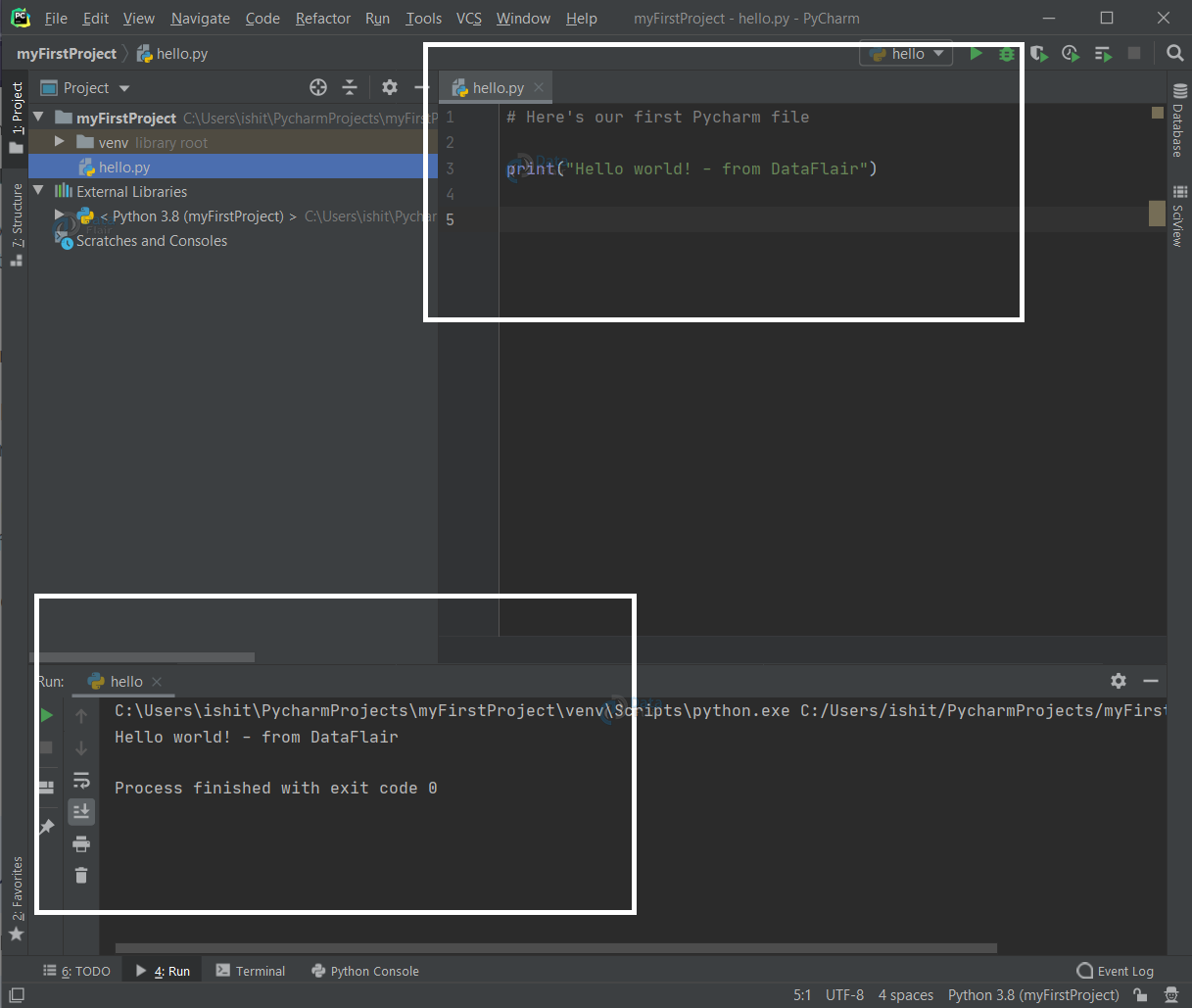
3、集成开发环境(IDE:Integrated Development Environment): PyCharm

PyCharm 是由 JetBrains 打造的一款 Python IDE,支持 macOS、 Windows、 Linux 系统。

PyCharm 功能 : 调试、语法高亮、Project管理、代码跳转、智能提示、自动完成、单元测试、版本控制……

PyCharm 下载地址 : https://www.jetbrains.com/pycharm/download/

PyCharm 安装地址:https://www.runoob.com/pycharm/pycharm-install.html

安装 PyCharm 中文插件,打开菜单栏 File,选择 Settings,然后选 Plugins,点 Marketplace,搜索 chinese,然后点击 install 安装:

在接下来的学习中请确保您的环境已搭建成功。

在以后的章节中给出的例子已在 Python2.7.6 版本测试通过。

AI 思考中...
Python 简介
Python 基础语法

4 篇笔记 写笔记

  1. #0

       shaonianruntu

      514***[email protected]

    656

    对于 Python 学习的新手来说,安装 Anaconda 包管理软件是一个不错的选择,可以减少很多后续安装 Python 各种包的麻烦。在 Anaconda 自带的 notebook 进行代码的编写要比 IDE 和 Terminal 的体验好得多。

    • Anaconda 的下载地址:https://www.anaconda.com/download/

    Windows 如果使用终端进行 Python 编程时,建议对终端进行一定的美化。

    • Cmd 美化参考:https://zhuanlan.zhihu.com/p/31904974
    shaonianruntu

       shaonianruntu

      514***[email protected]

    9年前 (2018-02-06)
  2. #0

       shaonianruntu

      514***[email protected]

    341

    如果需要使用 Pycharm 又恰好是学生的话,可以免费申请享用高大上的Professional版本。

    • 申请地址:https://www.jetbrains.com/student/

    在填写学校邮箱申请完成后,会收到一封激活邮件。点击链接激活后会收到一封包含下载地址链接的邮件,就可以享用 Jetbrains 的所有专业软件了。

    shaonianruntu

       shaonianruntu

      514***[email protected]

    9年前 (2018-02-06)
  3. #0

       白幽幽

      100***129.com

    86

    汉化包下载链接:https://github.com/pingfangx/jetbrains-in-chinese

    在 pycharm 项目有汉化包

    下载后放在 安装目录/lib/ 下,重启 pycharm 即是中文

    白幽幽

       白幽幽

      100***129.com

    7年前 (2020-03-15)
  4. #0

       雷雷

      139***[email protected]

      参考地址

    55

     mac安装py3 (身为一个优秀的程序员必须要配个mac)

    1、安装/更新 brew [不知道brew的点进去了解一下](https://brew.sh/index_zh-cn)

    /bin/bash -c "$(curl -fsSL https://raw.githubusercontent.com/Homebrew/install/master/install.sh)"

    2、安装py3

    brew install python3

    3、由于mac在安装xcode时候会默认安装python2 所以需要改一下配置

    (为啥不删除python2因为我胆小,为啥不用python2应为我喜欢新版本)

    打开 配置文件

    vim ~/.zshrc

    增加配置信息(下面是我配置信息 路径自己改改)

    alias python2='/System/Library/Frameworks/Python.framework/Versions/2.7/bin/python2.7' 
    alias python3='/usr/local/Cellar/python/3.7.3/bin/python3.7' 
    alias python=python3
    

    刷新一下文件信息(不刷新的话 不会立即生效)

    source ~/.zshrc

    查看py版本

    python --version       # Python 3.7.5
    python2 --version      # Python 2.7.10    
    

    再推荐一个开发工具vscode [官方下载地址]( https://code.visualstudio.com/ ) 

    优点: 强大、开源、免费(狠重要)、插件多

    雷雷

       雷雷

      139***[email protected]

      参考地址

    7年前 (2020-04-14)

点我分享笔记

取消

  • 昵称 (必填)
  • 邮箱 (必填)
  • 引用地址
分类导航
  • Python / 数据科学
    • Python 教程
    • Python2.x 教程
    • FastAPI 教程
    • Flask 教程
    • Django 教程
    • NumPy 教程
    • Pandas 教程
    • SciPy 教程
    • Matplotlib 教程
    • Dash 教程
    • Jupyter Notebook 教程
    • Pillow 教程
    • 量化交易
    • R 教程
    • Julia 教程
  • AI / 智能开发
    • AI Agent(智能体)
    • AI(人工智能)
    • AI 应用案例
    • Codex 教程
    • Vibe Coding 教程
    • Claude Code
    • OpenCode
    • Skills(技能)
    • Ollama 教程
    • Hermes Agent
    • DeepSeek Harness
    • Pi Agent
    • AI 数学基础
    • TensorFlow 教程
    • PyTorch 教程
    • Scikit-learn 教程
    • 机器 教程
    • LangChain
    • 自然语言处理 NLP
    • OpenCV 教程
    • Selenium 教程
    • Playwright 教程
  • 前端开发
    • HTML 教程
    • HTML5 教程
    • CSS 教程
    • CSS3 教程
    • JavaScript 教程
    • HTML DOM 教程
    • TypeScript 教程
    • AJAX 教程
    • JSON 教程
    • Tailwind CSS 教程
    • Bootstrap4 教程
    • Bootstrap5 教程
    • Foundation 教程
    • Vue.js 教程
    • Vue3 教程
    • React 教程
    • Next.js 教程
    • Three.js 教程
    • AngularJS 教程
    • Angular 教程
    • jQuery 教程
    • jQuery UI 教程
    • jQuery EasyUI 教程
    • ECharts 教程
    • Chart.js 教程
    • Highcharts 教程
    • Google 地图 教程
    • SVG 教程
    • Font Awesome 教程
  • 后端开发
    • Node.js 教程
    • Electron 教程
    • PHP 教程
    • Java 教程
    • Go 教程
    • Rust 教程
    • C# 教程
    • Unity 教程
    • Servlet 教程
    • JSP 教程
    • ASP 教程
    • AppML 教程
    • VBScript 教程
    • Swagger 教程
    • RESTful API 教程
    • Docker 教程
    • Linux 教程
    • ZooKeeper 教程
  • 数据库
    • SQL 教程
    • MySQL 教程
    • PostgreSQL 教程
    • SQLite 教程
    • MongoDB 教程
    • Redis 教程
    • Memcached 教程
  • 移动开发
    • Android 教程
    • Flutter 教程
    • Ionic 教程
    • jQuery Mobile 教程
    • Swift 教程
    • Kotlin 教程
  • DevOps / 工程化
    • Git 教程
    • SVN 教程
    • CMake 教程
    • Maven 教程
    • VS Code 教程
    • Obsidian 教程
    • PyCharm 教程
    • Eclipse 教程
    • Markdown 教程
    • LaTeX 教程
  • 编程语言
    • C 教程
    • C++ 教程
    • Zig 教程
    • Scala 教程
    • Ruby 教程
    • Perl 教程
    • Lua 教程
    • Dart 教程
    • 汇编语言 教程
    • Verilog 教程
  • 计算机基础
    • 计算机组成原理
    • 数据结构与算法
    • C 语言数据结构与算法
    • 设计模式
    • Python 设计模式
    • 正则表达式
    • HTTP 教程
    • TCP/IP 教程
    • 网络协议
    • W3C 教程
  • XML / Web Service
    • XML 教程
    • DTD 教程
    • XML DOM 教程
    • XSLT 教程
    • XPath 教程
    • XQuery 教程
    • XLink 教程
    • XPointer 教程
    • XML Schema 教程
    • XSL-FO 教程
    • Web Service 教程
    • WSDL 教程
    • SOAP 教程
    • RSS 教程
    • RDF 教程
  • .NET
    • ASP.NET 教程
    • MVC 教程
    • Razor 教程
    • Web Forms 教程
    • Web Pages 教程
    • PowerShell 教程
  • 网站建设
    • 网站建设指南
    • 浏览器信息
    • 网站主机教程
    • 网站品质

字节 Coding Plan 限时 9.9 元起,支持 Deepseek-V4、GLM-5.3、Doubao-Seed-Evolving、Kimi-K3。
百度 Dumate 百度推出的桌面级 AI 智能体。 输入激活码送 4000 积分
使用文档
Trae AI 原生开发环境,让编程更高效。新用户注册赠2500积分,管理项目,也交付成果。
Advertisement
You are visitor 01402775 — GeezerVison does not store the pages you look up.
Best viewed with Netscape Navigator 4.7 or Internet Explorer 6 at 800×600. No cookies required.