GV

GeezerVison

The World Wide Web, restored to 800 pixels of glory.

Home|About|Gaming cabinet|Archives|How it works|Starter sites

On this site

  • 首页
  • HTML
  • JavaScript
  • CSS
  • React
  • Python3
  • Java
  • C
  • C++
  • C#
  • Go
  • SQL
  • Linux
  • VS Code

This view

  • Original page
  • New address

GeezerVison is showing www.runoob.com — Python PyCharm 安装使用 | 菜鸟教程

菜鸟教程 -- 学的不仅是技术,更是梦想!

  • Vue3 教程
  • Vue2 教程
  • Bootstrap3
  • Bootstrap4
  • Bootstrap5
  • 机器学习
  • PyTorch
  • TensorFlow
  • Sklearn
  • NLP
  • AI Agent
  • Ollama
  • Coding Plan
Python 3 教程
Python3 教程 Python3 简介 Python3 环境搭建 Python3 Pycharm Python3 VScode Python3 基础语法 Python3 基本数据类型 Python3 数据类型转换 Python3 解释器 Python3 注释 Python3 运算符 Python3 数字(Number) Python3 字符串 Python3 列表 Python3 元组 Python3 字典 Python3 集合 Python3 条件控制 Python3 循环语句 Python3 编程第一步 Python3 推导式 Python3 迭代器与生成器 Python3 with Python3 函数 Python3 lambda Python3 装饰器 Python3 数据结构 Python3 模块 Python __name__ Python3 输入和输出 Python3 File Python3 OS Python3 错误和异常 Python3 面向对象 Python3 命名空间/作用域 Python 虚拟环境的创建 Python 类型注解 Python3 标准库概览 Python3 实例 Python 测验

Python3 高级教程

Python3 正则表达式 Python3 CGI编程 Python3 MySQL(mysql-connector) Python3 MySQL(PyMySQL) Python3 网络编程 Python3 SMTP发送邮件 Python3 多线程 Python3 XML 解析 Python3 JSON Python3 日期和时间 Python3 内置函数 Python3 MongoDB Python3 urllib Python uWSGI 安装配置 Python3 pip Python3 operator Python math Python requests Python random Python OpenAI Python 有用的资源 Python AI 绘画 Python statistics Python hashlib Python 量化 Python pyecharts Python selenium 库 Python 爬虫 Python Scrapy 库 Python Markdown Python sys 模块 Python Pickle 模块 Python subprocess 模块 Python queue 模块 Python StringIO 模块 Python logging 模块 Python datetime 模块 Python re 模块 Python csv 模块 Python threading 模块 Python asyncio 模块 Python PyQt
Python math.ulp() 函数

Python PyCharm 安装使用

PyCharm 是 JetBrains 出品的 Python 集成开发环境(IDE),拥有智能代码补全和图形化调试功能,支持 Windows /macOS/ Linux 全平台。。

PyCharm 是一套写代码、跑程序、排错、管理项目、协作一体化工具,是目前行业最主流的 Python 开发工具。

本章节我们将介绍 Python 和 PyCharm 的安装,并创建运行你的第一个 Python 程序。

阶段 内容
1、安装 Python 下载、安装、验证 Python 解释器
2、安装 PyCharm 下载并安装 PyCharm Community 版
3、创建项目 新建项目并创建 Python 文件
4、编写运行代码 编写 hello.py 并运行

安装 Python

Python 是运行 Python 程序所必需的解释器,PyCharm 依赖它来执行代码。

安装 Python 分为三步:下载安装包、执行安装、验证安装结果。

下载 Python

打开浏览器,访问 Python 官方网站的下载页面:https://www.python.org/downloads/。

网站通常会自动检测你的操作系统(Windows / macOS / Linux),点击页面上的黄色按钮即可下载最新版本。

建议选择 Python 3.10 及以上版本,目前主流教程和第三方库对新版本支持较好,Python 2.x 已于 2020 年停止维护,不要再使用。

安装 Python

以下以 Windows 系统为例,macOS 和 Linux 用户参见对应说明。

Windows 安装步骤:

步骤 操作 说明
1 双击安装包 运行下载好的 .exe 文件,例如 python-3.12.x-amd64.exe
2 勾选 PATH 选项

关键一步:在安装界面底部勾选 Add python.exe to PATH,否则命令行可能找不到 Python

3 点击 Install Now 等待安装进度条完成即可

macOS 用户:

可以直接双击 .pkg 安装包按提示完成安装,也可以通过 Homebrew 包管理器安装:

brew install python3

验证安装

打开命令行工具(Windows 下使用命令提示符或 PowerShell,macOS 下使用终端),输入以下命令:

python --version

如果显示类似 Python 3.12.0 的版本号,说明安装成功。

部分系统(尤其是 macOS/Linux)中系统自带的 python 命令指向 Python 2,此时需要输入 python3 --version 来检查新安装的 Python 3。


安装 PyCharm

PyCharm 由 JetBrains 公司开发,是目前最流行的 Python IDE 之一。

它分为两个版本,初学者选择免费的社区版即可:

版本 费用 适用人群 主要功能
Professional(专业版) 付费 专业开发者 支持 Web 开发、数据库工具、科学计算等全套功能
Community(社区版) 免费 初学者 / 学生 纯 Python 开发的核心功能,对初学者完全够用

下载 PyCharm

访问 JetBrains 官网的 PyCharm 下载页面:https://www.jetbrains.com/pycharm/download/。

在页面中找到 Download 按钮,点击对应操作系统的下载按钮。

安装 PyCharm

不同操作系统的安装方式如下:

操作系统 安装方式
Windows 双击 .exe 安装包,一路点击「下一步」即可。建议勾选「创建桌面快捷方式」
macOS 双击 .dmg 文件,将 PyCharm 图标拖入 Applications 文件夹
Linux 可解压 .tar.gz 后运行 bin/pycharm.sh,或通过 Snap 安装

Linux Snap 安装命令:

sudo snap install pycharm-community --classic

安装完成后打开 PyCharm,首次启动会引导你选择 UI 主题和快捷键方案,保持默认设置或按个人喜好选择即可。

安装 PyCharm

Windows 系统

  1. 双击下载的安装文件(.exe)。
  2. 在安装向导中,选择安装路径,建议使用默认路径。
  3. 勾选 创建桌面快捷方式(Creat Desktop Shortcut)以便快速启动 PyCharm。
  4. 点击 安装(Install) 开始安装。
  5. 安装完成后,点击 完成(Finish) 退出安装向导。

macOS 系统

  1. 打开下载的 .dmg 文件。
  2. 将 PyCharm 图标拖拽到 "Applications" 文件夹中。

  3. 在 "Applications" 文件夹中找到 PyCharm,双击启动。

Linux 系统

  1. 解压下载的 .tar.gz 文件。
    tar -xzf pycharm-*.tar.gz
  2. 进入解压后的目录,找到 bin 文件夹。
    cd pycharm-*/bin
  3. 运行 pycharm.sh 启动 PyCharm。
    ./pycharm.sh

配置 PyCharm

首次启动 PyCharm 时,会提示你进行一些初始配置,我们可以设置语言并同意协议:

启动后,可以进行个人喜好的配置:

选择主题:你可以选择 "Darcula"(深色)或 "Light"(浅色)主题。

配置 Python 解释器:如果你已经安装了 Python,PyCharm 会自动检测并配置解释器。如果没有安装,你可以手动添加。

安装插件:PyCharm 会推荐一些常用插件,你可以根据需要选择安装。


创建第一个项目

PyCharm 以项目(Project)为单位管理代码,一个项目对应一个文件夹,其中可以包含多个 Python 文件。

新建项目

打开 PyCharm 后,点击欢迎界面的 New Project(新建项目)按钮。

在弹出的创建窗口中需要确认两项设置:

设置项 说明 示例
Location(项目位置) 项目文件夹的保存路径 D:\PythonProjects\HelloWorld
Python Interpreter(解释器) Python 解释器的路径,PyCharm 通常会自动检测 如未自动识别,手动选择 python.exe 或 python3

确认无误后,点击右下角的 Create(创建)按钮。

项目路径中不要包含中文或空格,否则可能导致一些第三方工具运行异常。推荐使用全英文路径。

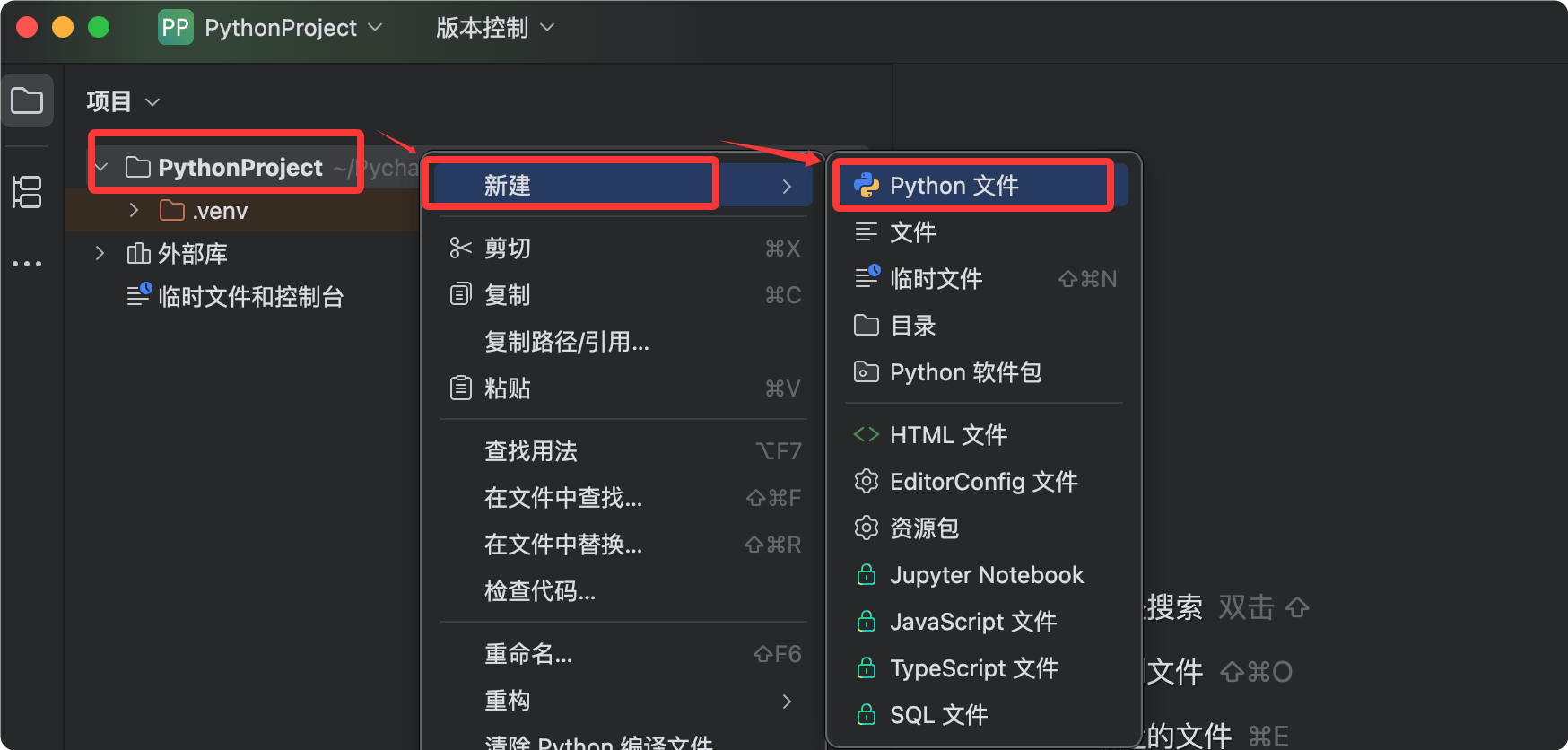
新建 Python 文件

项目创建完成后,在 PyCharm 主界面中按以下步骤创建 Python 文件:

步骤 操作
1 在左侧 Project(项目)面板中,右键点击项目根目录
2 选择 New → Python File
3 输入文件名(如 hello_runoob),回车确认

PyCharm 会自动生成 hello_runoob.py 文件,并在右侧编辑区打开供你编写代码。


编写并运行第一个程序

文件创建好后,编写代码并运行它,看看 Python 程序的执行效果。

编写代码

在 hello_runoob.py 文件中输入以下代码:

实例

# 文件:hello_runoob.py
# 第一个 Python 程序:问候用户并与其互动

# print() 函数用于在屏幕上输出文字
print("Hello, World!")

# input() 函数等待用户从键盘输入内容,返回值为字符串
# 括号中的文字是显示给用户的提示信息
name = input("请输入你的名字:")

# f-string(格式化字符串)可以在字符串中直接嵌入变量
# 花括号 {} 中的变量会被替换为变量的值
print(f"你好,{name}!欢迎学习 Python。")

这段代码做了三件事:

代码 作用
print("Hello, RUNOOB!") 打印一句固定问候语到屏幕上
input("请输入你的名字:") 在屏幕上显示提示文字,等待用户输入名字,按回车确认后把输入内容存入变量 name
print(f"你好,{name}!...") 使用 f-string 将变量 name 的值嵌入到问候语中,生成个性化输出

运行程序

PyCharm 提供了多种运行方式,任选其一即可:

运行方式 操作
右键菜单 在编辑区任意位置右键,选择 Run 'hello'
运行按钮 点击代码编辑区右上角的绿色三角形按钮
快捷键 Windows/Linux 按 Shift + F10,macOS 按 Ctrl + R

运行后,PyCharm 底部会弹出 Run(运行)窗口,显示程序输出:

Hello, RUNOOB!
请输入你的名字:runoob
你好,runoob!欢迎学习 Python。

进程已结束,退出代码为 0

在运行窗口的输入区域键入你的名字并回车,即可看到个性化的问候语。

如果运行时提示 "No Python interpreter configured",说明 PyCharm 没有找到 Python 解释器。前往 File → Settings → Project → Python Interpreter 手动指定 Python 安装路径即可解决。


常见问题排查

初次使用 Python 和 PyCharm 时,以下是最常遇到的四个问题及其解决方案。

问题现象 可能原因 解决办法
命令行输入 python 提示「不是内部或外部命令」 安装时未勾选 Add to PATH 重新运行安装程序并勾选该选项,或手动将 Python 路径添加到系统环境变量
PyCharm 提示找不到解释器 PyCharm 未自动检测到 Python 在 File → Settings → Project → Python Interpreter 中手动指定 Python 可执行文件的路径
运行代码没有反应或报错 代码缩进错误或文件未保存 检查代码缩进是否一致(Python 严格要求缩进),确认文件已保存(未保存时文件名旁有圆点标记)
中文输出乱码 文件编码不是 UTF-8 在 File → Settings → Editor → File Encodings 中将编码设为 UTF-8
AI 思考中...
Python math.ulp() 函数

点我分享笔记

取消

  • 昵称 (必填)
  • 邮箱 (必填)
  • 引用地址
分类导航
  • Python / 数据科学
    • Python 教程
    • Python2.x 教程
    • FastAPI 教程
    • Flask 教程
    • Django 教程
    • NumPy 教程
    • Pandas 教程
    • SciPy 教程
    • Matplotlib 教程
    • Dash 教程
    • Jupyter Notebook 教程
    • Pillow 教程
    • 量化交易
    • R 教程
    • Julia 教程
  • AI / 智能开发
    • AI Agent(智能体)
    • AI(人工智能)
    • AI 应用案例
    • Codex 教程
    • Vibe Coding 教程
    • Claude Code
    • OpenCode
    • Skills(技能)
    • Ollama 教程
    • Hermes Agent
    • DeepSeek Harness
    • Pi Agent
    • AI 数学基础
    • TensorFlow 教程
    • PyTorch 教程
    • Scikit-learn 教程
    • 机器 教程
    • LangChain
    • 自然语言处理 NLP
    • OpenCV 教程
    • Selenium 教程
    • Playwright 教程
  • 前端开发
    • HTML 教程
    • HTML5 教程
    • CSS 教程
    • CSS3 教程
    • JavaScript 教程
    • HTML DOM 教程
    • TypeScript 教程
    • AJAX 教程
    • JSON 教程
    • Tailwind CSS 教程
    • Bootstrap4 教程
    • Bootstrap5 教程
    • Foundation 教程
    • Vue.js 教程
    • Vue3 教程
    • React 教程
    • Next.js 教程
    • Three.js 教程
    • AngularJS 教程
    • Angular 教程
    • jQuery 教程
    • jQuery UI 教程
    • jQuery EasyUI 教程
    • ECharts 教程
    • Chart.js 教程
    • Highcharts 教程
    • Google 地图 教程
    • SVG 教程
    • Font Awesome 教程
  • 后端开发
    • Node.js 教程
    • Electron 教程
    • PHP 教程
    • Java 教程
    • Go 教程
    • Rust 教程
    • C# 教程
    • Unity 教程
    • Servlet 教程
    • JSP 教程
    • ASP 教程
    • AppML 教程
    • VBScript 教程
    • Swagger 教程
    • RESTful API 教程
    • Docker 教程
    • Linux 教程
    • ZooKeeper 教程
  • 数据库
    • SQL 教程
    • MySQL 教程
    • PostgreSQL 教程
    • SQLite 教程
    • MongoDB 教程
    • Redis 教程
    • Memcached 教程
  • 移动开发
    • Android 教程
    • Flutter 教程
    • Ionic 教程
    • jQuery Mobile 教程
    • Swift 教程
    • Kotlin 教程
  • DevOps / 工程化
    • Git 教程
    • SVN 教程
    • CMake 教程
    • Maven 教程
    • VS Code 教程
    • Obsidian 教程
    • PyCharm 教程
    • Eclipse 教程
    • Markdown 教程
    • LaTeX 教程
  • 编程语言
    • C 教程
    • C++ 教程
    • Zig 教程
    • Scala 教程
    • Ruby 教程
    • Perl 教程
    • Lua 教程
    • Dart 教程
    • 汇编语言 教程
    • Verilog 教程
  • 计算机基础
    • 计算机组成原理
    • 数据结构与算法
    • C 语言数据结构与算法
    • 设计模式
    • Python 设计模式
    • 正则表达式
    • HTTP 教程
    • TCP/IP 教程
    • 网络协议
    • W3C 教程
  • XML / Web Service
    • XML 教程
    • DTD 教程
    • XML DOM 教程
    • XSLT 教程
    • XPath 教程
    • XQuery 教程
    • XLink 教程
    • XPointer 教程
    • XML Schema 教程
    • XSL-FO 教程
    • Web Service 教程
    • WSDL 教程
    • SOAP 教程
    • RSS 教程
    • RDF 教程
  • .NET
    • ASP.NET 教程
    • MVC 教程
    • Razor 教程
    • Web Forms 教程
    • Web Pages 教程
    • PowerShell 教程
  • 网站建设
    • 网站建设指南
    • 浏览器信息
    • 网站主机教程
    • 网站品质

字节 Coding Plan 限时 9.9 元起,支持 Deepseek-V4、GLM-5.3、Doubao-Seed-Evolving、Kimi-K3。
百度 Dumate 百度推出的桌面级 AI 智能体。 输入激活码送 4000 积分
使用文档
Trae AI 原生开发环境,让编程更高效。新用户注册赠2500积分,管理项目,也交付成果。
Advertisement
You are visitor 01402775 — GeezerVison does not store the pages you look up.
Best viewed with Netscape Navigator 4.7 or Internet Explorer 6 at 800×600. No cookies required.